
Каталог позиций: как добавить товар, услугу или подписку
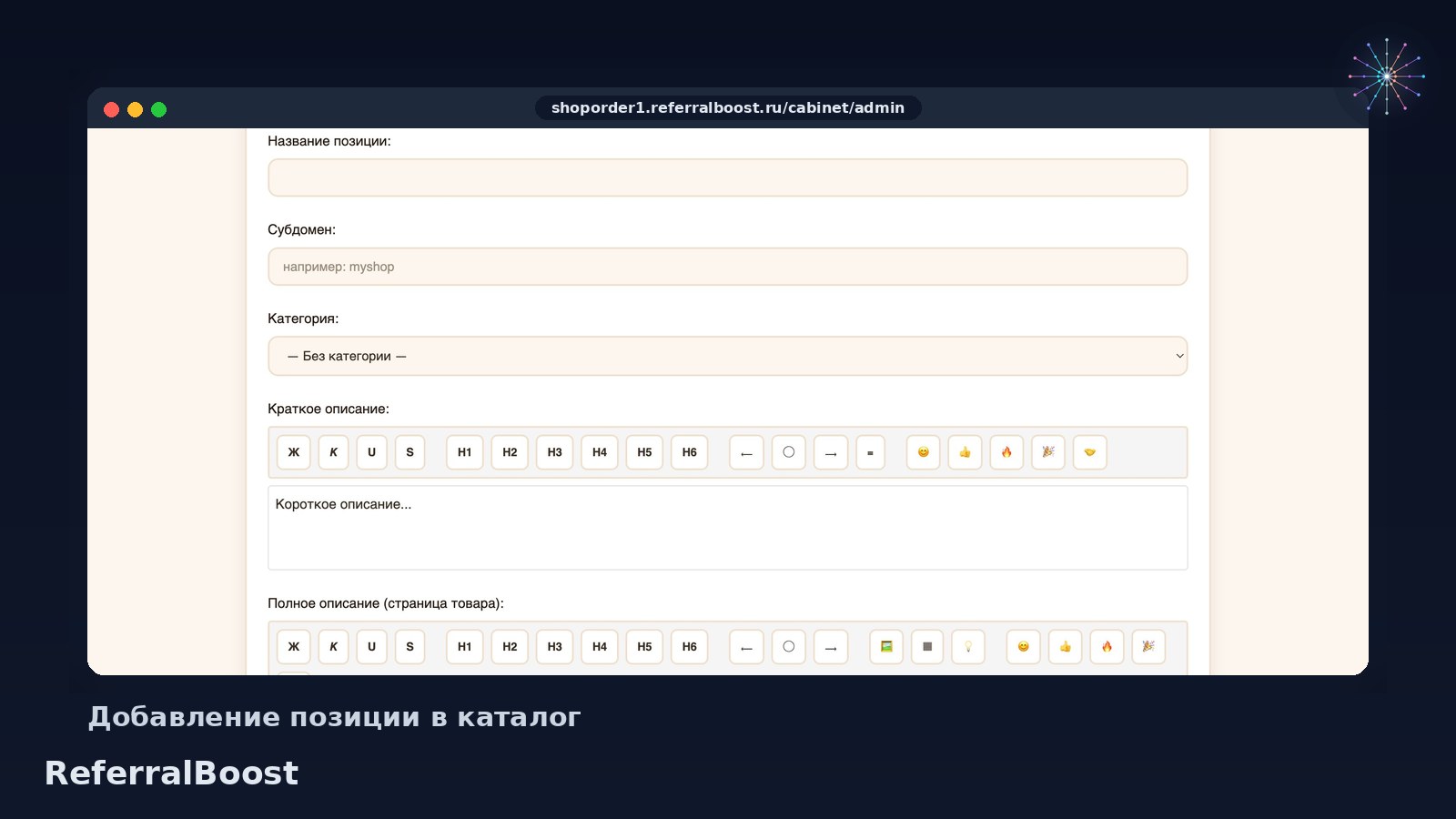
Каталог — это фундамент программы: от него зависит, что партнёр сможет рекомендовать и сколько он заработает. Пустой каталог обнуляет любую реферальную схему, даже с продуманными процентами. Тип позиции зависит от варианта программы — магазин, услуги или подписки; об этом ниже отдельный раздел. Скриншоты — из рабочего кабинета.
Шаг 1. Откройте каталог позиций
Войдите в кабинет владельца и нажмите «Панель». Прокрутите админку до блока «Добавить новую позицию» — он идёт после промокодов и категорий.
Страница длинная, и блок добавления находится ниже промокодов. Если не хотите каждый раз прокручивать, сохраните адрес с якорем в закладки: он открывает админку на нужном месте. Каталог видят и админ, и клиент, но по-разному: в админке это форма и таблица, на витрине — карточки с ценой и кнопкой покупки.
В таблице видно всё, что нужно для быстрой проверки: цену, остаток, статус и кнопки. «Отключить» скрывает позицию с витрины, «Изменить» открывает карточку, «Удалить» убирает навсегда. Если позиций много, над таблицей есть фильтр по названию и кнопка сброса.
Шаг 2. Заполните карточку позиции
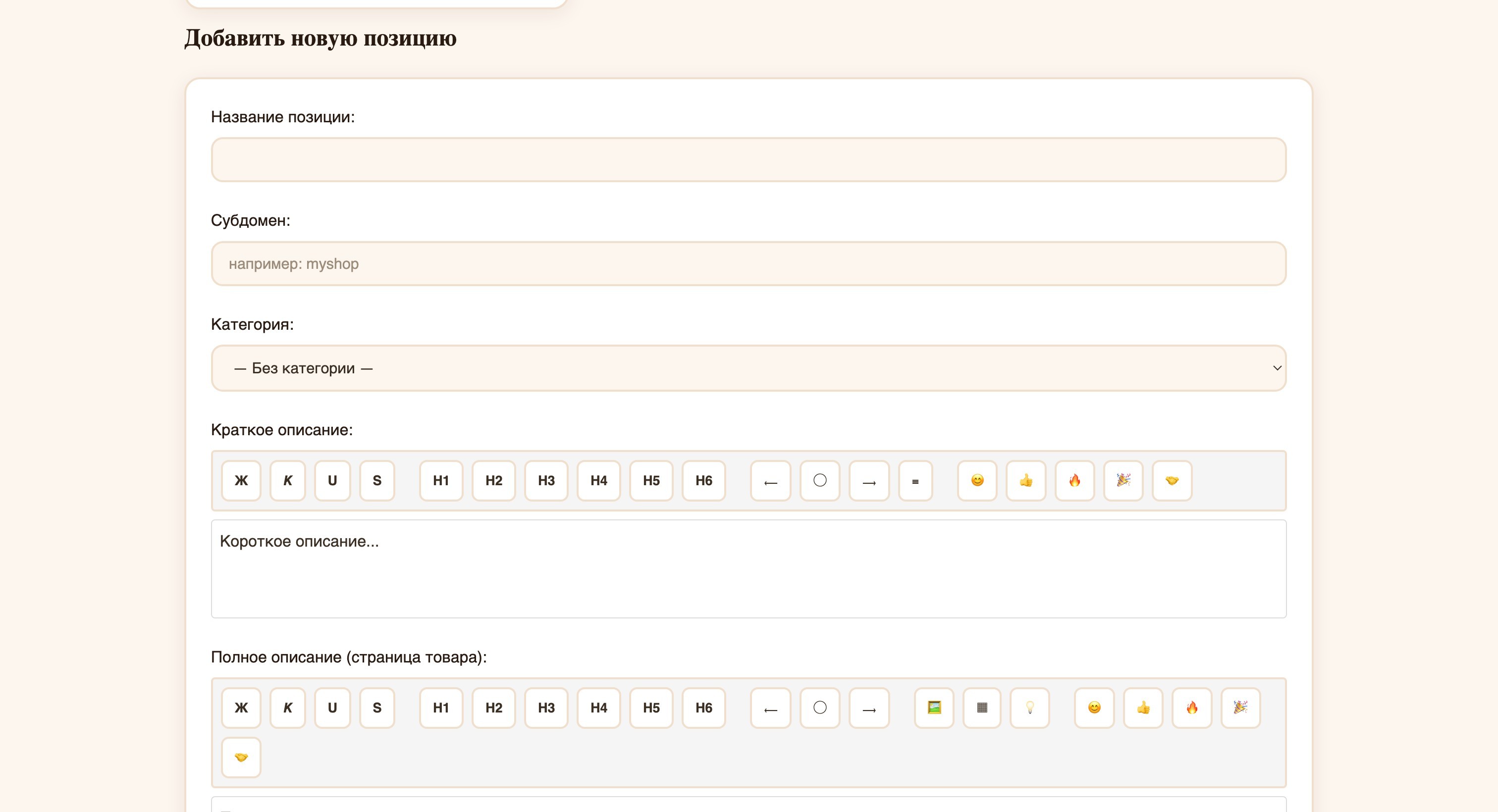
В форме шесть полей. Заполняйте сверху вниз: часть полей зависит от предыдущих.
Название позиции — то, что увидит клиент. Пишите конкретно: «Наушники AirBeat Pro», а не «Товар 1». Название участвует в поиске по витрине и в письмах о заказе.
Субдомен — латиница, например `myshop`. Он нужен, если позиция получает отдельную страницу. Если не уверены, оставьте поле пустым: страница создастся по названию.
Категория — выпадающий список. По умолчанию «Без категории». Категории создаются отдельно, о них — в шаге 4.
Редактор описания поддерживает жирный текст, списки и вставку изображений. Не копируйте туда текст из Word: вместе с ним приезжают лишние стили, и карточка выглядит иначе, чем остальные. Здесь работает визуальный редактор: можно выделить текст жирным, добавить список. Не вставляйте туда длинный текст — он обрежется на мобильном.
Полное описание — текст для страницы позиции. Сюда можно добавить характеристики, условия, состав. Редактор тот же, плюс вставка изображений.
Цена — число в рублях, без пробелов и знака валюты. Дробные значения не поддерживаются.
Заполняйте описание до сохранения: после добавления позиции его можно изменить, но первые клиенты увидят пустую карточку, если поспешить.
Шаг 3. Укажите цену и остаток
Цена — обязательное поле. Если оставить его пустым, форма вернёт ошибку и позиция не создастся. Проверьте цену дважды перед сохранением: она попадает в письма и уведомления партнёрам, и исправлять её потом в переписке с клиентами неудобно и долго.
Пример: у вас десять наборов. Включите учёт и поставьте 10 — после каждой продажи число уменьшится. Когда дойдёт до нуля, клиент увидит «нет в наличии», и вы не продадите лишнего. Когда она стоит, у позиции появляется число, и продажи уменьшают его. Когда снята, остаток показывается как бесконечность — это нормально для услуг, подписок и товаров под заказ.
Для услуг остаток обычно не нужен: запись ограничена не количеством, а расписанием. Для товаров с ограниченным складом, наоборот, включайте учёт — иначе можно продать больше, чем есть.
Остаток удобно сверять раз в неделю: если он расходится с реальным складом, включите учёт заново после инвентаризации, иначе клиенты будут получать отказы. Пополнять остаток можно в карточке редактирования.
Шаг 4. Разложите позиции по категориям
Категории — это группировка каталога: «Товары», «Услуги», «Подписки», «Аксессуары». Они нужны, когда позиций больше десяти, и клиенту проще выбрать.
Категории стоит заводить заранее и не менять их названия без причины: клиенты запоминают разделы, а смена ломает привычную навигацию. пока их нет, все позиции висят «без категории», и витрина выглядит как склад. Пять-семь категорий — оптимально, больше десяти уже трудно воспринимать. Введите название и нажмите «Создать». Категория сразу появится в выпадающем списке карточки.
Одна позиция — одна категория. Если нужно показать товар в двух разделах, создайте копию карточки или выберите основную категорию: дублирование путает клиентов и раздувает каталог.
Удалить категорию с позициями нельзя: сначала перенесите или удалите позиции. Пустая категория удаляется одной кнопкой.
Шаг 5. Сохраните каталог позиций и проверьте на витрине
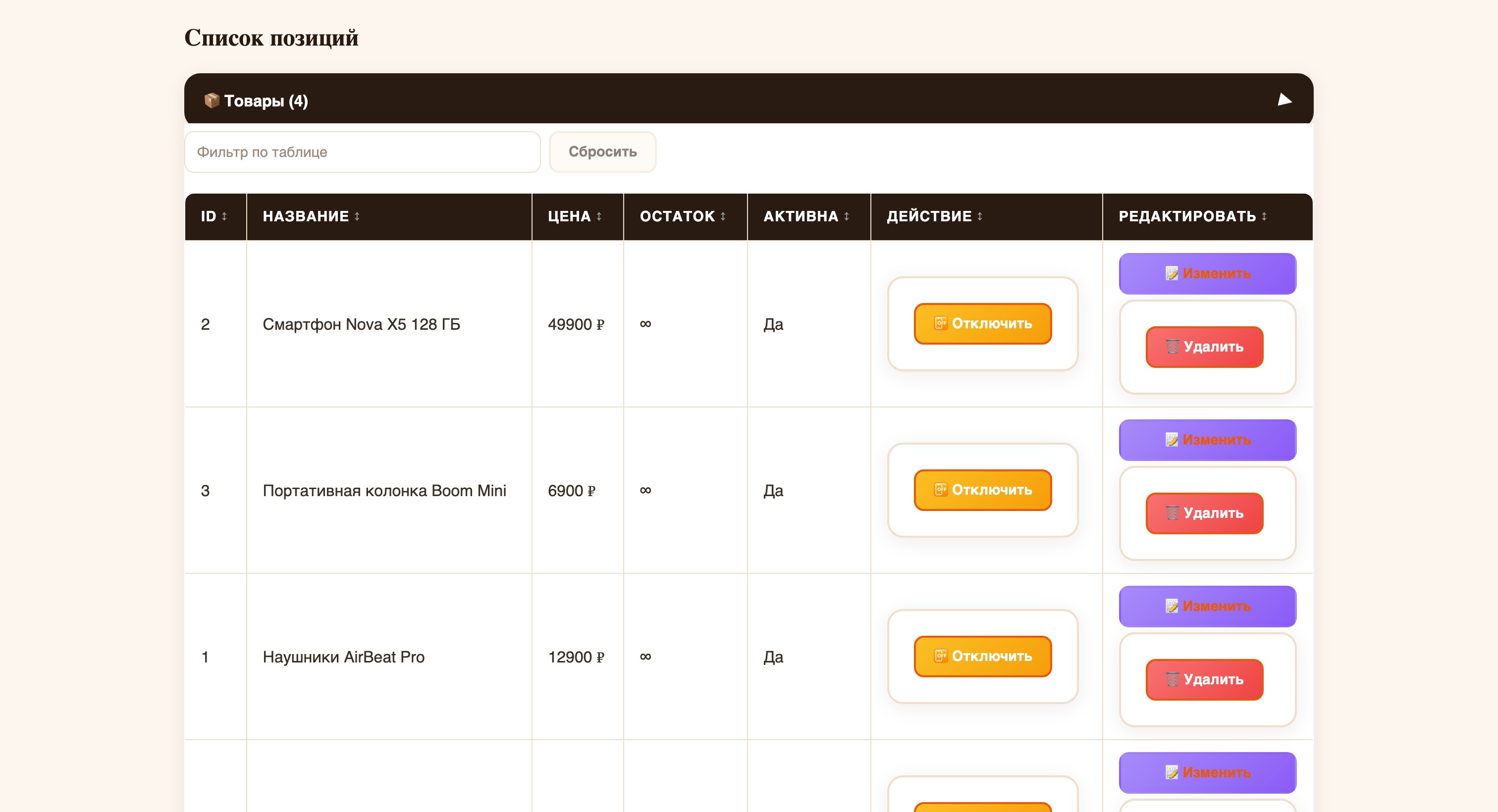
Нажмите кнопку добавления под формой. Если всё заполнено верно, страница перезагрузится, а новая позиция появится в таблице «Список позиций» — обычно в конце, с новым ID.
Обязательно откройте карточку на телефоне: описание с широкой таблицей или большим изображением на мобильном ломает вёрстку, и клиент уходит, не дочитав. Убедитесь, что название, цена и описание совпадают, а кнопка покупки работает.
Проверяйте на реальном клиенте, а не в админке: админка показывает данные, а витрина — то, что увидит покупатель, включая мобильную вёрстку.
После проверки добавьте ещё одну-две позиции: каталог из одной карточки выглядит пустым и не даёт партнёру выбора, что рекомендовать.
Если позиция не появилась, обновите страницу и проверьте фильтр по таблице: возможно, он скрывает новую строку.
Чем отличаются позиции в вариантах программы
Тип позиции задаётся вариантом программы при заказе, и поменять его позже нельзя.
В варианте «Магазин» позиция — товар с корзиной, доставкой и остатками. Подходит физическим товарам и всему, что нужно доставить.
Если вы продаёте и товары, и услуги, одного варианта не хватит: каталог рассчитан на один тип. В таком случае заводят две программы или выбирают основной тип и добавляют второй через описание. клиент выбирает время, а не количество. Остатки обычно не нужны, зато важны длительность и расписание.
В варианте «Подписки» позиция — подписка с периодической оплатой. Вместо остатка указывается срок действия, а в кабинете клиента появляются материалы клуба.
Если каталог не подходит под вариант, позиции всё равно создадутся, но вели себя не так, как ждёт клиент: например, услуга с остатком и корзиной. Проверяйте сценарий покупки до запуска.
Пример: три позиции для магазина
Допустим, вы продаёте электронику и хотите запустить рекомендации. Начните с трёх позиций разной цены: наушники за 12 900 ₽, колонка за 6 900 ₽ и смартфон за 49 900 ₽.
Такая тройка закрывает разные сценарии. Недорогую колонку рекомендуют знакомым без долгих раздумий, наушники — как подарок, смартфон — как крупную покупку, где рекомендация особенно ценна.
Для каждой позиции заполните короткое и полное описание, укажите цену и включите учёт остатков, если товар штучный. Категории: «Аудио» для наушников и колонки, «Смартфоны» для третьей позиции.
Проверьте, что в списке все три строки активны, а на витрине они видны в своих категориях. После этого можно давать ссылку первым партнёрам.
Что видит клиент в карточке
На витрине карточка показывает название, цену и краткое описание. По клику открывается страница с полным описанием, изображениями и кнопкой покупки.
Если позиция недоступна, вместо кнопки появляется сообщение об отсутствии. Если позиция отключена, карточка исчезает из каталога целиком — клиент не увидит даже название.
Реферальная ссылка партнёра ведёт на главную или на конкретную позицию. Во втором случае клиент попадает сразу на нужный товар, и конверсия выше: ему не нужно искать карточку в каталоге.
Чек-лист перед публикацией каталога
Прежде чем давать ссылку партнёрам, пройдите по каталогу глазами клиента: откройте витрину в приватном окне и попробуйте купить каждую позицию.
Проверьте, что название понятно без контекста, цена совпадает с той, что вы называете вслух, а описание отвечает на вопрос «что я получу». Если в описании только характеристики без выгоды, клиент уйдёт сравнивать с конкурентом.
Убедитесь, что у каждой позиции есть категория: позиции «без категории» выглядят как недоделанный каталог. Проверьте порядок: новые позиции могут оказаться в конце списка, и их никто не увидит.
Если в каталоге больше двадцати позиций, разбейте проверку на части: сначала первые десять, потом остальные. Так вы не пропустите ошибку в описании на пятнадцатой карточке.
Отдельно пройдите сценарий рекомендации: откройте реферальную ссылку партнёра, выберите позицию и оформите заказ. Так вы увидите путь целиком — от клика до оплаты — и заметите, если какая-то карточка ведёт в пустоту.
Частые вопросы
Можно ли изменить цену после первых продаж? Да, в карточке редактирования. Новые заказы пойдут по новой цене, старые останутся в истории.
Что будет, если удалить позицию с заказами? История заказов сохранится, а карточка исчезнет из каталога. Безопаснее отключить позицию кнопкой «Отключить».
Сколько позиций можно добавить на бесплатном тарифе? До трёх активных. Если нужно больше, лишние позиции отключаются или программа переходит на платный тариф.
Почему позиция не видна на витрине? Проверьте колонку «Активна»: если стоит «Нет», позиция скрыта. Включите её кнопкой в строке.
Можно ли загрузить изображение? Да, в полном описании через редактор. Логотип программы загружается отдельно, в разделе «Брендинг и контент».
Что делать, если позиции дублируются? Проверьте, не создали ли вы копию дважды: удалите лишнюю, пока на неё не перешли клиенты. Удаление позиции без заказов безопасно.
Нужен ли субдомен для каждой позиции? Нет, это необязательное поле. Оно нужно, только если позиция получает отдельный адрес.
Можно ли задать скидку на позицию? Отдельного поля для скидки нет: измените цену или создайте промокод на программу, если скидка нужна временно.
Как скрыть позицию на время? Нажмите «Отключить»: карточка останется в базе и истории, но пропадёт из каталога.
Проверяйте каталог после каждого изменения цены или описания дважды и не спеша: одна опечатка в цене стоит дороже, чем час проверки.
Коротко
Откройте блок «Добавить новую позицию», заполните название, описание и цену, при необходимости включите остатки и выберите категорию, сохраните и проверьте на витрине. Тип позиции задаёт вариант программы, а не настройка в карточке.
Ссылки
- Админка — https://shoporder1.referralboost.ru/cabinet/admin
- Витрина — https://shoporder1.referralboost.ru/