
Клиенты и ручные бонусы: найти, активировать, начислить
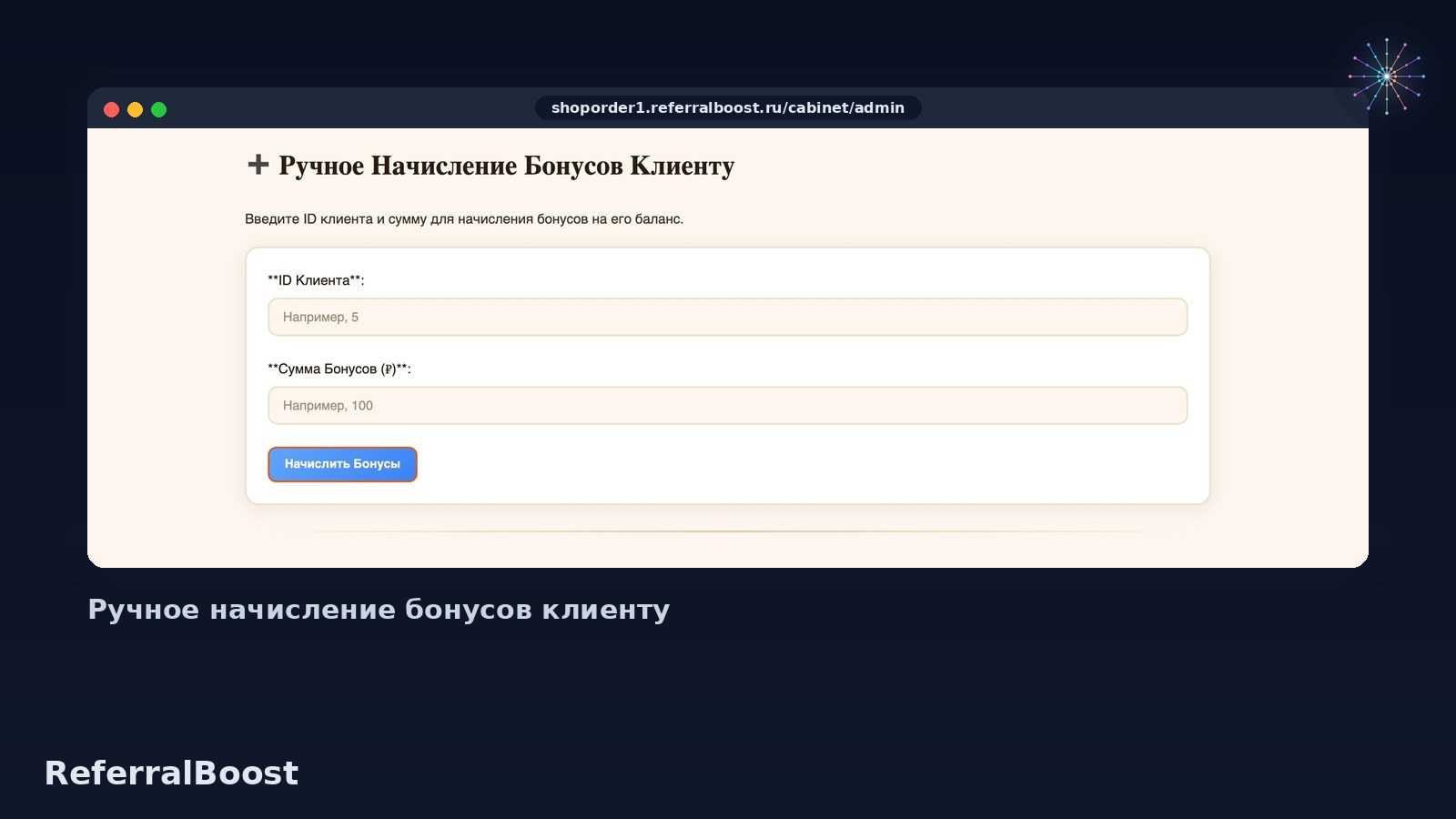
В инструкции разберём блок управления клиентами и форму ручного начисления: поиск по email или ID, активация и деактивация, начисление суммы на баланс и проверка результата. Ручные бонусы — это расход программы, поэтому начисляйте их осознанно и фиксируйте причину. Скриншоты — из рабочего кабинета.
- Что делаем: находим клиента и начисляем ручной бонус
- Зачем: аккаунт можно активировать, а бонус — исправить вручную
- Итог: клиент найден, бонус начислен и виден в истории
Шаг 1. Откройте управление клиентами
Войдите в кабинет владельца и нажмите «Панель». Прокрутите админку до блока «Управление Клиентами (Активация/Деактивация)» — он находится в самом низу, после партнёрской сети.
Прямой адрес — `/cabinet/admin`, блок управления клиентами. Раздел открыт только администратору программы: клиент видит свои данные в кабинете, но не список чужих аккаунтов.
Внутри блок выглядит как свёрнутый список «Клиенты (N)», и это сделано специально: таблица длинная, и держать её раскрытой на каждом заходе в админку неудобно. Нажмите на заголовок, чтобы раскрыть таблицу: ID, имя, email, баланс, код, статус и действие.
Шаг 2. Найдите клиента по email или ID
Быстрее всего искать по email: он уникален и совпадает с логином. В таблице есть строка фильтра — введите email или имя, и список сузится. Фильтр работает по подстроке, поэтому достаточно первых символов адреса.
Если клиент пишет «мой ID 42», ищите по числу в первом столбце. ID стабилен и не меняется, в отличие от имени, которое клиент может указать с ошибкой.
Поиск по коду тоже работает: у каждого клиента есть личный реферальный код, он же отображается в таблице.
Если клиента нет в списке вовсе, не ищите его в архиве: архива клиентов в интерфейсе нет, только статус активности. Проверьте, не остановлена ли регистрация: при остановке новые аккаунты не создаются, и человек мог не завершить форму.
Шаг 3. Активируйте или деактивируйте аккаунт
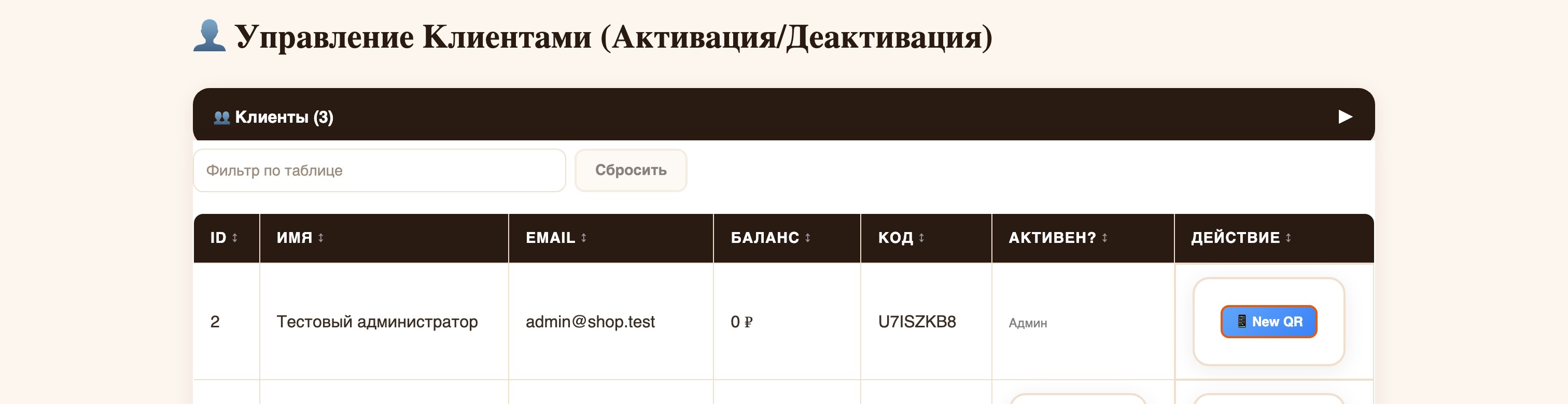
В столбце «Активен?» у каждого клиента свой статус: «Админ» для владельца, «Деак.» для деактивированного, пусто или «Активен» для обычного.
Деактивация закрывает вход и останавливает начисления. История, баланс и связи сохраняются: клиент не удаляется, а «замораживается».
Активация возвращает доступ. Бонусы за время блокировки не начисляются и задним числом не пересчитываются.
Деактивируйте, а не удаляйте: удаление необратимо, а вернуть клиента с историей после него нельзя.
Важно. Ручной бонус не отменяет правило программы: он добавляется к автоматическим начислениям.
Шаг 4. Начислите ручные бонусы
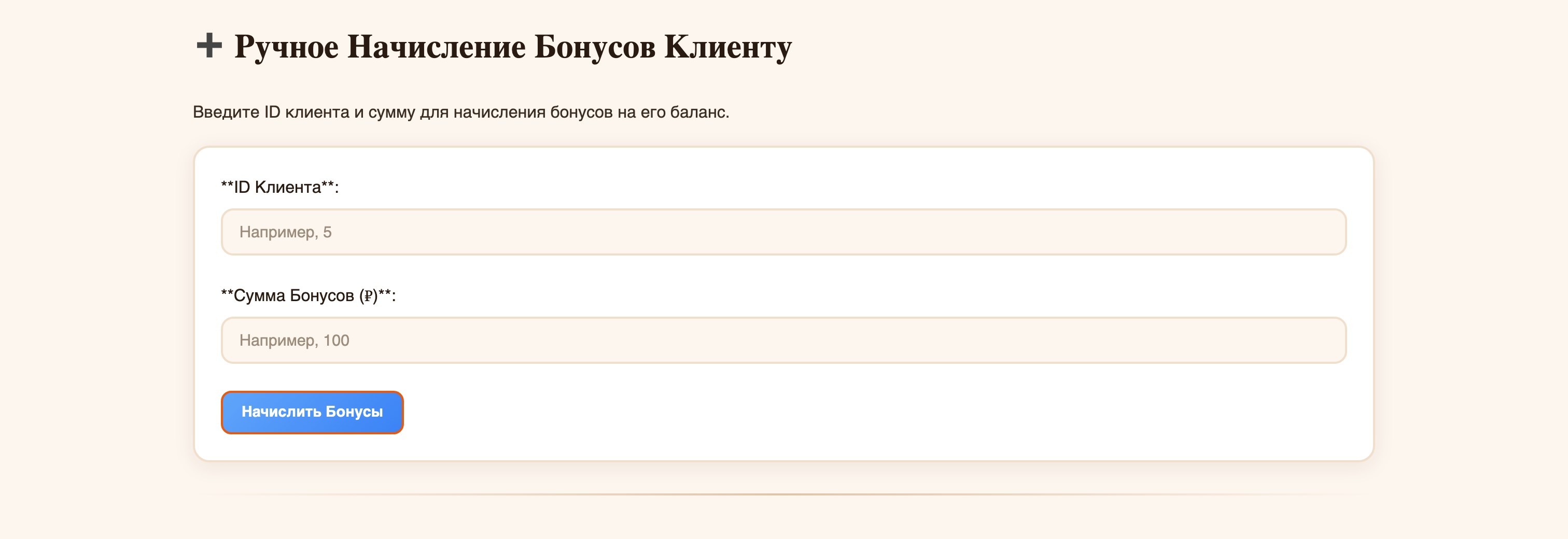
В блоке «Ручное Начисление Бонусов Клиенту» два поля:
ID Клиента — число из первого столбца таблицы. В подсказке пример «Например, 5».
Сумма Бонусов (₽) — сумма начисления. В подсказке «Например, 100».
Нажмите «Начислить Бонусы». Сумма сразу попадёт на баланс, а в истории появится операция с типом «ручное начисление». Если сумма большая, начислите её частями: так проще заметить ошибку и отменить её встречной корректировкой до выплаты.
Сумма вводится без знака валюты и без пробелов: только число. Дробные значения не поддерживаются.
Перед нажатием проверьте ID и сумму ещё раз: начисление уйдёт на чужой аккаунт, если перепутать число, и найти ошибку будет сложно. а отменить операцию в интерфейсе нельзя — только скорректировать встречным списанием.
Совет. Указывайте причину бонуса: через месяц без неё невозможно понять, за что начислена сумма.
Шаг 5. Проверьте результат в истории
После начисления откройте карточку клиента или таблицу операций и найдите новую строку. В ней видны сумма, дата и тип операции.
Баланс в таблице клиентов тоже обновится — но не мгновенно, если страница была открыта. Обновите её, чтобы увидеть новое значение.
Сверяйте баланс с историей: если сумма в столбце больше, чем сумма операций, значит, были корректировки, которые не отображаются как начисление.
Если операция не появилась через минуту, обновите страницу и проверьте ещё раз: иногда запрос обрабатывается с задержкой.
Если операции нет вовсе, проверьте, что нажали «Начислить Бонусы», а не просто заполнили поля: форма отправляется только кнопкой.
- Клиент найден по email или ID
- Аккаунт активирован или деактивирован
- Сумма бонуса указана
- Причина записана
- Начисление видно в истории
Что важно знать про ручные бонусы
Ручное начисление не связано с реферальной схемой: это отдельная выплата, которая не зависит от того, кого клиент привёл.
Отдельного поля «комментарий» в форме нет, хотя причина выплаты нужна: фиксируйте её в переписке с клиентом или в своей таблице, чтобы при проверке было чем объяснить операцию.
Сумма попадает на общий баланс: клиент может вывести её или потратить на товары, если в программе включена оплата бонусами.
Такие выплаты видны в отчётах как расход, но не влияют на проценты и уровни. Не путайте их с начислениями по политике.
Если нужно поощрить партнёра за конкретную акцию или закрыть спор, начисляйте сумму и фиксируйте причину в комментарии к операции — иначе через месяц никто не вспомнит, за что платили.
Удаление клиента доступно в том же разделе через кнопку в строке, но это крайняя мера: вместе с аккаунтом уходят история и связи, а восстановить их нельзя.
Пример: начисление за отзыв
Клиент оставил отзыв и получил обещанные 300 ₽. Находите его ID в таблице, вводите сумму в форму и нажимаете «Начислить Бонусы».
Баланс клиента увеличивается, а в истории появляется операция с датой и суммой. Клиент видит её в своём кабинете и может потратить бонусы на следующий заказ.
В комментарии к операции напишите причину: «отзыв, акция ноябрь». Через месяц бухгалтерия спросит, за что выплата, и ответ будет под рукой.
Если начислили дважды, второй раз придётся корректировать вручную: автоматической отмены нет.
Что делать, если бонус не пришёл
Проверьте ID: если он принадлежит другому клиенту, сумма ушла не туда. Найдите операцию в истории и посмотрите, кому она принадлежит.
Проверьте, что форма отправилась: нажатие кнопки должно вернуть сообщение об успехе. Если страница просто обновилась, нажатие могло не сработать.
Проверьте баланс в карточке клиента, а не в таблице: таблица обновляется при загрузке страницы и может показывать старое значение.
Если операция есть, а клиент её не видит, попросите его обновить кабинет и проверить историю операций, а не только баланс: страница хранит данные до перезагрузки.
Массовые начисления: как не ошибиться
Форма работает с одним ID, поэтому массовые выплаты делают вручную по списку или через поддержку.
Если клиентов больше десяти, составьте таблицу заранее: ID, сумма, причина. Так вы не собьётесь и сможете сверить результат.
Начисляйте партиями по пять-десять человек и проверяйте баланс после каждой партии: ошибку проще найти, пока список короткий.
Не начисляйте «на глаз»: сумма попадает в отчёты и в выплаты, и разбираться с расхождениями придётся дольше, чем составить таблицу.
Как объяснить клиенту, откуда бонус
Клиент видит сумму, но не всегда понимает причину. Напишите коротко: «Начислили 300 ₽ за отзыв, потратить можно при следующем заказе».
Если бонус начислен за акцию, укажите срок: «до конца месяца». Иначе клиент будет ждать, что сумма останется навсегда.
Если это компенсация за сбой, скажите прямо: «Извините за задержку, начислили 200 ₽». Такие сообщения снижают количество повторных обращений.
Активация: типичные случаи
Новый клиент не получил письмо подтверждения и не может войти. Активируйте его вручную: статус сменится, вход откроется, а письмо можно не ждать.
Клиент просит закрыть доступ на время отпуска или пока разбирается с долгом. Далее — типичные ситуации, с которыми приходят в поддержку, и что делать в каждой. Деактивируйте аккаунт: он не сможет войти, но история и баланс сохранятся, и после возврата всё останется на месте.
Клиент ушёл и просит удалить данные. Сначала деактивируйте, затем обсудите удаление: после него восстановить историю нельзя.
Партнёр нарушил правила и продолжает приводить людей. Деактивация останавливает начисления, но уже привязанные клиенты остаются в его ветке.
Кто такой «Админ» в списке
Владелец программы — тоже клиент, но с правами администратора. В таблице у него стоит статус «Админ», и деактивировать его через этот список нельзя.
Если владельцев несколько, у каждого будет такой статус. Права выдаются на уровне программы, а не в клиентской таблице.
Не путайте владельца с менеджером: менеджер — обычный клиент, которого можно деактивировать.
Что видит клиент в своём кабинете
Клиент видит баланс, историю операций, личный код, QR и список своих рефералов, но не видит, кто из них сколько принёс. Чужих данных он не видит.
Ручное начисление появляется в истории как отдельная строка с датой и суммой. Причину клиент не видит, если вы не написали ему об этом.
Деактивация закрывает кабинет целиком: при попытке входа сервис сообщит, что аккаунт заблокирован.
Частые вопросы
Можно ли начислить бонусы без ID? Нет, форма принимает только числовой ID. Найдите его в таблице клиентов по email.
Что будет, если указать несуществующий ID? Форма вернёт ошибку и ничего не начислит. Проверьте номер в таблице.
Можно ли отменить начисление? Прямой кнопки «Отменить» нет. Скорректируйте баланс встречной операцией или через поддержку.
Видит ли клиент ручное начисление? Да, в своём кабинете: баланс и история операций обновляются.
**Влияет ли деактивация на уже начисленные бонусы? Нет, они остаются на балансе и не сгорают. Клиент не сможет войти, пока вы не активируете аккаунт.
Почему у клиента статус «Админ»? Это аккаунт владельца программы: он видит админку, и деактивировать его через этот список нельзя.
Можно ли начислить бонусы сразу нескольким клиентам? Нет, форма работает только с одним ID за раз. Массовые начисления делаются через выгрузку и поддержку: в интерфейсе нет загрузки файла.
Коротко
Клиенты ищутся по email, ID или коду; аккаунт можно деактивировать и вернуть, история при этом сохраняется. Начисления вручную идут по ID и сумме, попадают в историю и в баланс, а деактивация не стирает ни историю, ни деньги. Всегда проверяйте ID ещё раз до нажатия — отменить операцию одной кнопкой нельзя.
Ссылки
- Админка — https://shoporder1.referralboost.ru/cabinet/admin
- Кабинет клиента — https://shoporder1.referralboost.ru/cabinet/client