
Настройки приложения: почта, доставка, уведомления
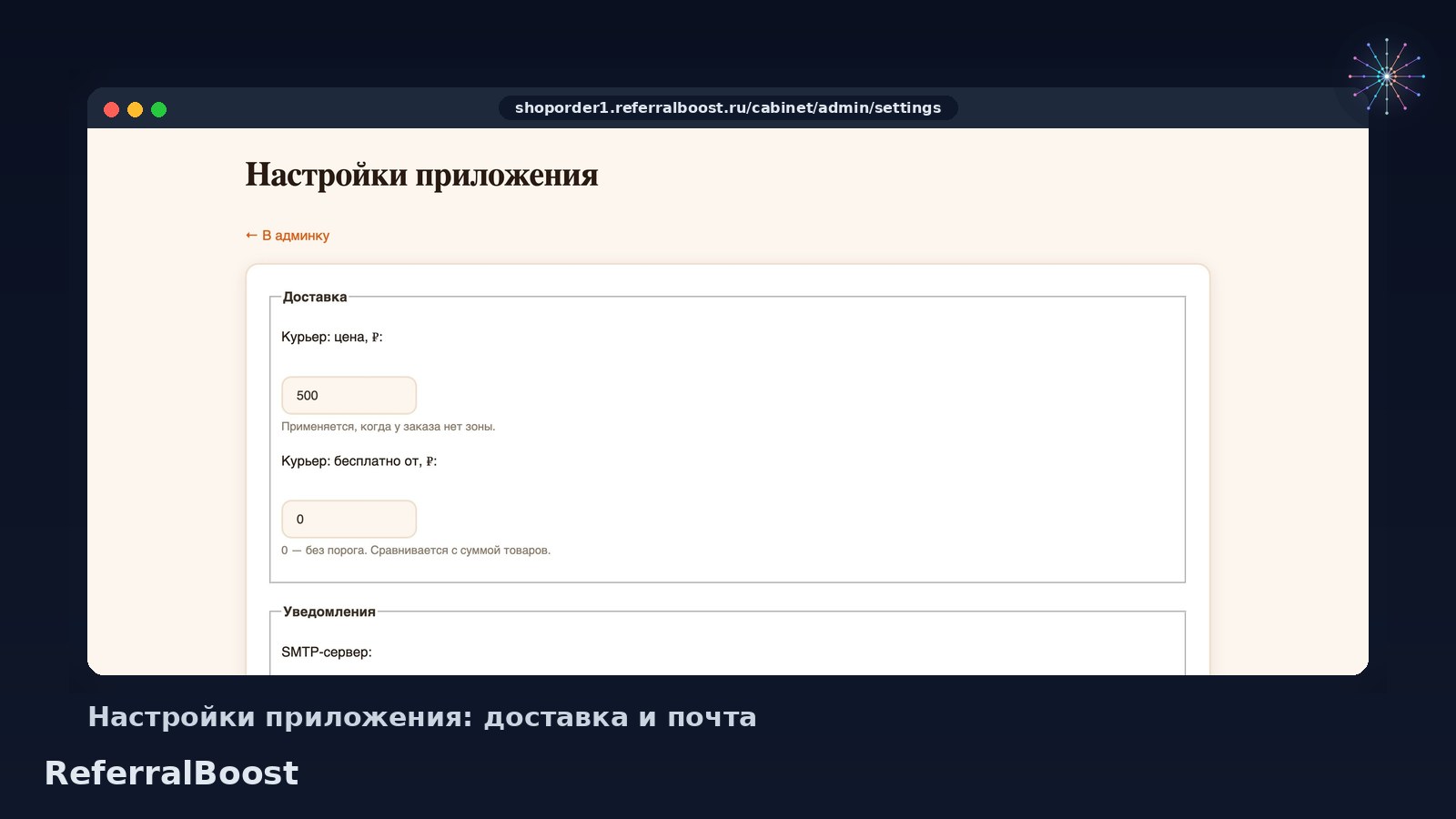
Эта инструкция — про страницу настроек в админке программы. Инструкция подойдёт и владельцу, который настраивает программу впервые, и тому, кто вернулся сменить почтовый ящик. Опыт администрирования не нужен: всё сводится к четырём полям и одной кнопке.
Изменения применяются сразу после сохранения, перезапуск и обновление кода не нужны. Без этих настроек программа работает, но с оговорками: доставка считается по нулю, а письма уходят от общего адреса. На маленьком объёме это незаметно, на потоке превращается в потери и жалобы «письмо не пришло».
Скриншоты — из рабочего кабинета, не из макета.
Шаг 1. Откройте настройки приложения
Войдите в кабинет владельца и нажмите «Панель» в шапке сайта. Откроется админка со статистикой и блоками управления. Ссылка на страницу настроек ведёт к форме с параметрами доставки и почты.
На странице две карточки: «Доставка» и «Уведомления». Ниже может быть блок эквайринга — он появляется, если подключён платёжный провайдер. Если блока нет, платежи идут через платформу, и настраивать нечего.
Прямой адрес — `/cabinet/admin/settings`. Сверху страницы заголовок раздела и ссылка «← В админку» для возврата. Доступ к странице есть только у администратора программы: клиент её не видит и не может изменить.
Страница открывается в той же вкладке, что и админка, поэтому черновик формы теряется при переходе в другой раздел. Заполняйте блоки по одному и сохраняйте каждый отдельно.
Если ссылки на страницу нет в меню, проверьте роль аккаунта: у клиента раздел скрыт, даже если адрес известен — сервис вернёт редирект на вход.
Все параметры действуют на всю программу целиком: и на витрину, и на письма, и на корзину. Если у вас несколько субдоменов, у каждого свои настройки, и переносить их вручную придётся отдельно.
Регистрация новых клиентов
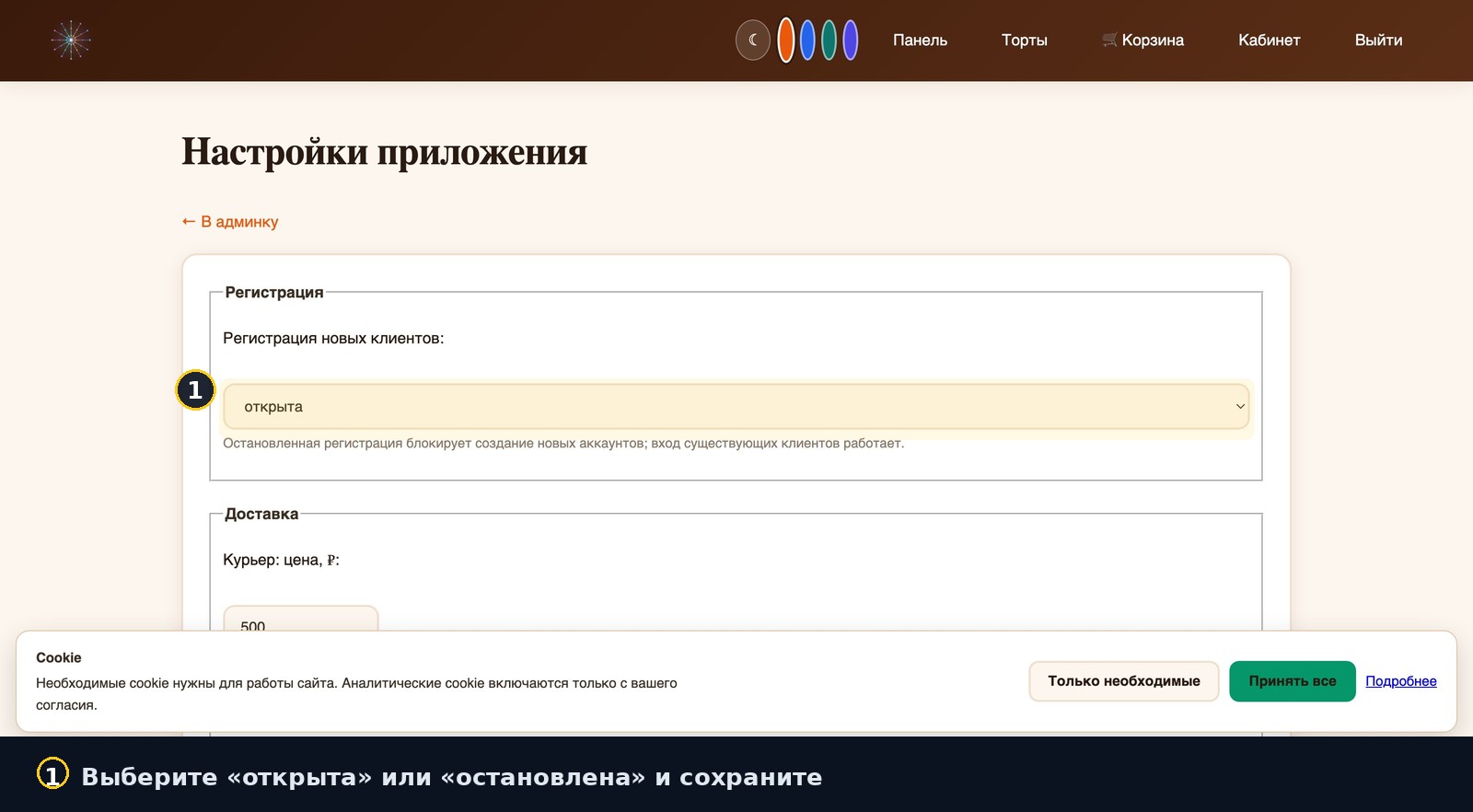
Сверху страницы — блок «Регистрация» с единственным полем «Регистрация новых клиентов». Значений два: «открыта» и «остановлена». По умолчанию стоит «открыта».
Остановленная регистрация блокирует создание новых аккаунтов, но вход существующих клиентов работает. Это удобно, когда набор закрыт, идёт тестирование изменений или вы готовите новую версию программы и не хотите, чтобы регистрировались случайные люди.
Остановка регистрации не блокирует вход: клиенты, которые уже зарегистрированы, продолжат заходить в кабинет и пользоваться программой. Форма `/register` покажет, что регистрация остановлена, и не создаст аккаунт.
Выберите значение в списке и нажмите «Сохранить» — блок сохраняется той же кнопкой, что и остальные настройки. Проверить результат можно в режиме инкогнито: откройте `/register` и убедитесь, что новый аккаунт не создаётся.
Шаг 2. Заполните блок «Доставка»
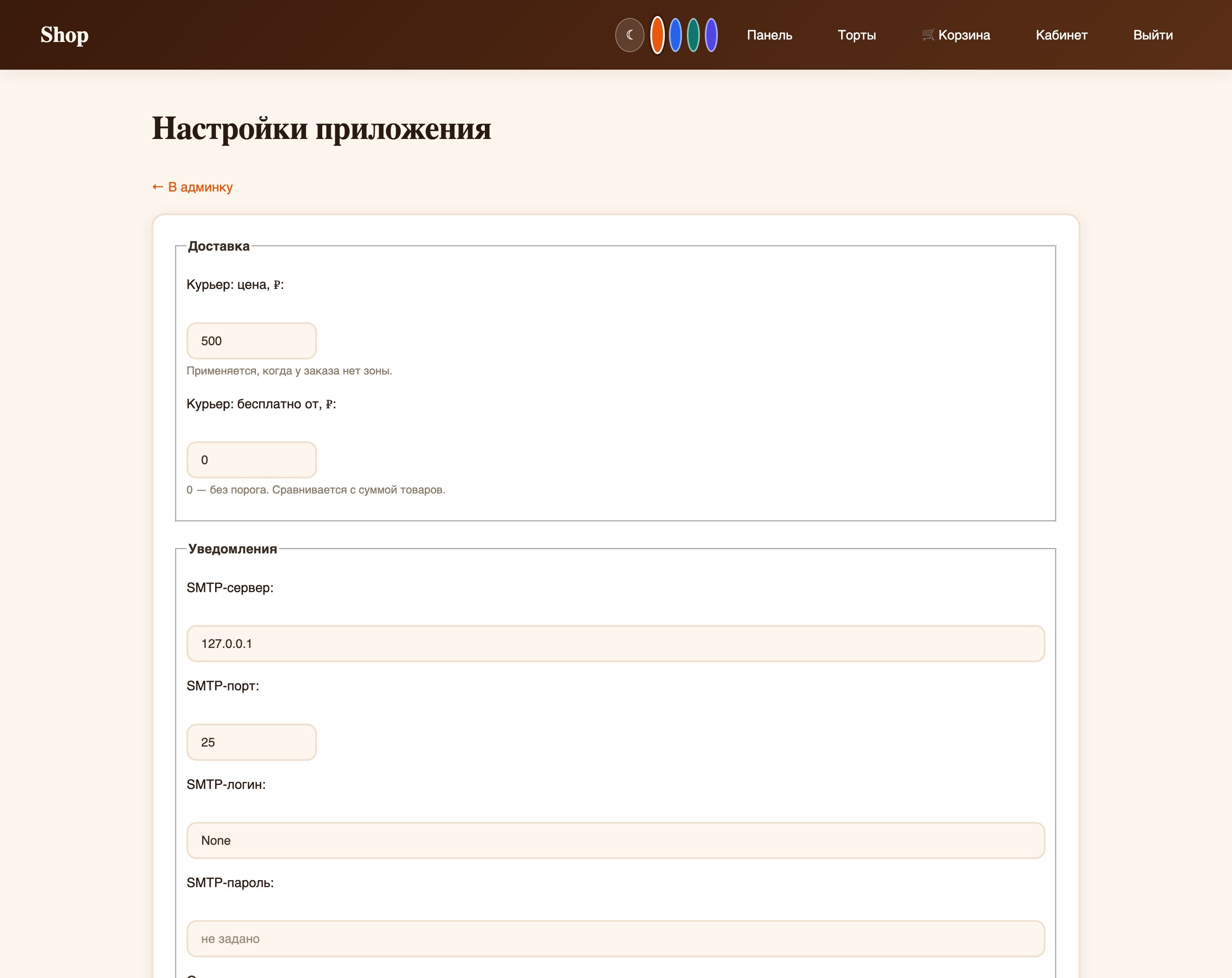
Первый блок отвечает за курьера. В нём два поля:
- Курьер: цена, ₽ — стоимость доставки, если у заказа нет зоны. На скриншоте стоит 500 ₽.
- Курьер: бесплатно от, ₽ — сумма заказа, с которой доставка становится бесплатной. Ноль означает «порога нет».
Подсказки под полями объясняют логику: цена применяется, когда у заказа не выбрана зона, а порог сравнивается с суммой товаров, без учёта самой доставки. Если оставить ноль в пороге, доставка будет платной всегда.
Если у вас несколько зон доставки, цена из этого поля работает как запасной вариант: для зоны берётся её собственный тариф, а поле «Курьер: цена» применяется к заказам без зоны. Проверьте оба сценария: с выбранной зоной и без неё.
Пример: товар стоит 1 200 ₽, цена курьера 500 ₽, порог 2 000 ₽. Клиент заплатит 1 700 ₽. Если бы порог был 1 000 ₽, доставка стала бы бесплатной, а заказ стоил бы 1 200 ₽.
Порог удобно привязать к среднему чеку: если он 1 800 ₽, поставьте 2 000 ₽ — клиент добавит ещё одну позицию, чтобы получить бесплатную доставку. Слишком высокий порог, наоборот, отпугивает.
Вводите только цифры, без пробелов и знака валюты. Поле не принимает «500 ₽» и «500,00» — покажет ошибку «введите число». Дробные значения не поддерживаются: если нужны копейки, заложите их в цену товара.
Шаг 3. Настройте SMTP для писем
Блок «Уведомления» отвечает за отправку писем: подтверждение регистрации, сброс пароля, уведомления о заказе, заявке на вывод и статусе выплаты.
Четыре поля:
- SMTP-сервер — адрес почтового сервера. В примере `127.0.0.1`, если письма идут через локальный релей на том же сервере.
- SMTP-порт — 25 для локального релея, 465 или 587 для внешнего сервера с шифрованием.
- SMTP-логин — полный адрес ящика, например `robot@vashdomen.ru`.
- SMTP-пароль — пароль приложения, а не пароль от почтового аккаунта.
Если логин и пароль пустые, письма отправляются через общий сервер платформы. Для теста этого достаточно. Для рабочего запуска лучше свой ящик: письма не смешиваются с чужими, а репутация домена не зависит от соседей.
У большинства почтовых провайдеров есть суточный лимит на отправку: несколько сотен писем. Если программа массово приглашает клиентов, лимит стоит проверить заранее.
Порт 465 — это шифрование с самого начала соединения, 587 — обычное соединение с переходом на шифрование. Для локального релея на 127.0.0.1 чаще используют 25 без шифрования: письма не выходят за пределы сервера.
Пароль приложения действует, пока вы его не отзовёте. Если сотрудник уходит, отзовите пароль в почтовом сервисе и обновите настройки: иначе он сохранит доступ к отправке.
Пароль после сохранения не показывается: поле содержит «не задано» или маску. Это нормально — сервис не возвращает секрет обратно в браузер. Если пароль нужно заменить, введите новый и сохраните форму.
Шаг 4. Отправьте тестовое письмо
Под формой есть кнопка тестовой отправки. Нажмите её — сервис отправит письмо на адрес из настроек и покажет результат: «письмо отправлено» или текст ошибки с кодом.
Отправляйте тест в рабочее время: если письмо не придёт, вы сразу увидите это и успеете поправить настройки до вечернего потока заказов. Ночью ошибку заметит только клиент.
Проверяйте на том же ящике, куда будут приходить письма клиентам. Отправка на другой домен ничего не докажет: фильтры получателя могут отличаться, и тест пройдёт, а реальные письма — нет.
Кнопку можно нажимать сколько угодно раз: каждое нажатие отправляет новое письмо, лимит не расходуется. Если писем накопилось много, проверьте, что смотрите последнее — тема у них одинаковая.
Тест занимает несколько секунд. Если результат «отправлено», а письма всё равно не доходят, проблема на стороне получателя: адрес не существует, ящик переполнен или фильтр отбросил письмо без уведомления.
Расшифровка частых ошибок: 535 — неверный пароль, 550 — сервер отклонил адрес отправителя, таймаут — закрытый порт. Если ошибка повторяется, сверьте порт: провайдеры часто блокируют 25 для новых аккаунтов и требуют 587.
Шаг 5. Сохраните настройки приложения и проверьте результат
Нажмите «Сохранить» под блоком. Сервис покажет сообщение об успехе и оставит на той же странице — это удобно, чтобы сразу поправить вторую настройку.
После сохранения проверьте результат на клиентской стороне: цену доставки в корзине, порог бесплатной доставки и письмо о новом заказе. Изменения видны сразу, чистить кеш не нужно; если корзина была открыта до сохранения, обновите страницу.
Письмо о заказе проверяйте на реальном заказе: оформите тестовый на минимальную сумму и посмотрите, что пришло клиенту и что пришло вам. Так вы увидите и шаблон, и адрес отправителя.
Если после сохранения цена в корзине не изменилась, проверьте, что смотрите тот же субдомен: у другой программы свои настройки, и правки в ней не видны здесь.
Проверьте и на телефоне: письмо должно нормально открываться в мобильной почте, а сумма доставки — отображаться в корзине без горизонтальной прокрутки.
Отдельно проверьте, что письма приходят с правильного адреса: в поле отправителя должен быть ваш ящик, а не адрес платформы. Иначе клиенты будут отвечать на чужую почту.
Что делать, если письма не уходят
- Не приходят никому. Тестовая отправка покажет ошибку. Если тест падает, дело в настройках, а не в получателе.
- Приходят выборочно. Часть адресов отклоняет сервер получателя: смотрите «Спам» и журнал отправки в админке.
- Письма идут от чужого имени. Заполните SMTP-логин и адрес отправителя: платформа подставляет значение по умолчанию.
- Всё работало, потом перестало. Скорее всего, сменился пароль почты. Обновите его в настройках и повторите тест.
- Порт 25 закрыт. Используйте 587 с шифрованием: большинство хостеров блокируют 25 для новых аккаунтов.
- Письма приходят с задержкой. Проверьте очередь отправки: при большом объёме сервер отправляет пачками, и задержка в несколько минут нормальна.
- Письмо ушло в спам. Проверьте SPF и DKIM домена у хостера; без них фильтры не доверяют отправителю.
Частые вопросы
Нужно ли настраивать SMTP сразу после запуска? Нет. На старте письма идут через общий сервер. Свой ящик нужен, когда растёт объём или письма попадают в спам.
Что писать в «Курьер: бесплатно от», если доставка всегда платная? Ноль: порог не сработает, и доставка будет стоить столько, сколько указано в цене.
Можно ли указать дробную цену доставки? Нет, поле принимает целые числа. Копейки закладывайте в цену товара или в тариф доставки.
Где взять пароль приложения для Gmail? В настройках аккаунта Google: «Безопасность» → «Пароли приложений». Обычный пароль не подойдёт, сервис вернёт ошибку 535.
Сколько ждать после сохранения? Ничего: параметры применяются к следующему запросу. Письма, уже стоящие в очереди, уйдут со старыми настройками.
Что будет, если оставить поля пустыми? Программа продолжит работать на значениях по умолчанию: доставка 0 ₽, письма через общий сервер. Это допустимо для теста, но не для продаж.
Кто видит эти параметры? Только администратор программы. Клиенты видят результат — цену доставки и письма, — но не сами значения.
Что будет, если указать неверный SMTP-сервер? Письма перестанут уходить совсем: очередь будет копиться, а клиенты не получат подтверждений. Тестовая отправка покажет ошибку соединения сразу.
Можно ли использовать один SMTP для нескольких программ? Да, если у ящика хватает лимита отправки. Но тогда письма разных программ будут выглядеть одинаково для получателя.
Сбросятся ли настройки при смене тарифа? Нет, они хранятся отдельно от тарифа и переезжают вместе с программой.
Перед публикацией программы проверьте настройки ещё раз: они редко меняются, но ошибка в них стоит дороже, чем в тексте письма.
Коротко
Заполните цену курьера и порог бесплатной доставки, укажите SMTP, отправьте тестовое письмо и сохраните. Если тест не проходит, письма не уйдут никому, поэтому проверяйте до запуска, а не после первых жалоб.
Ссылки
- Настройки — https://shoporder1.referralboost.ru/cabinet/admin/settings
- Админка — https://shoporder1.referralboost.ru/cabinet/admin