
Почта и уведомления: SMTP и тестовое письмо
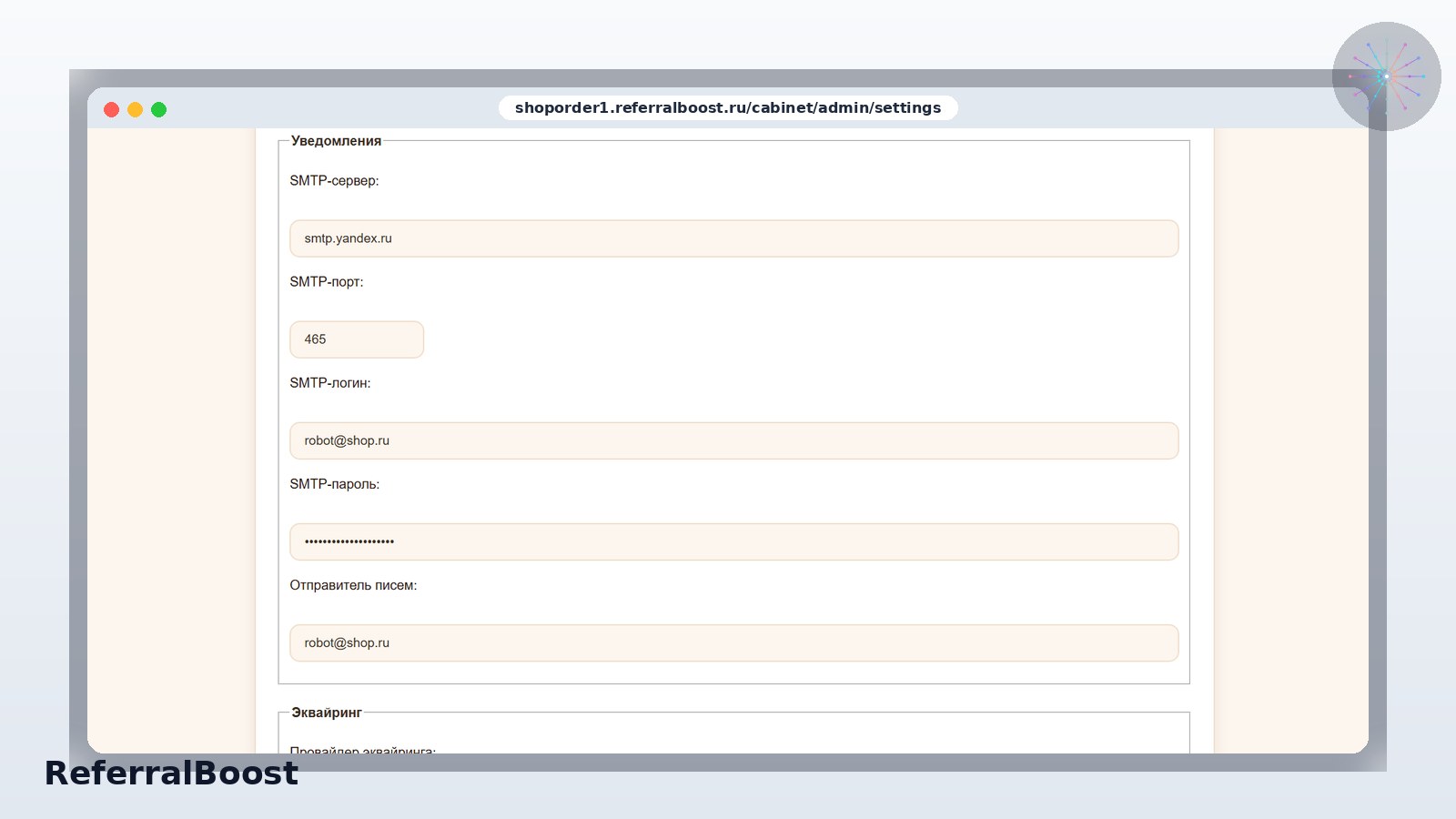
- Что делаем: заполняем поля почты и проверяем соединение
- Зачем: без почты не работают регистрация и восстановление пароля
- Итог: тестовое письмо уходит, ошибки понятны
SMTP — это отдельная почта, а не ящик поддержки. Письма отправляются от имени программы, поэтому адрес отправителя должен совпадать с доменом, который вы контролируете: иначе получатели увидят предупреждение о подозрительном письме.
Шаг 1. Откройте блок «Уведомления»
Войдите в кабинет владельца и откройте «Панель» → «Настройки приложения». Прокрутите страницу до блока «Уведомления»: он идёт после «Доставки» и перед «Эквайрингом».
Прямой адрес — `/cabinet/admin/settings`. Блок видят только администраторы программы; клиенты и партнёры этих полей не видят.
Если полей нет, проверьте роль аккаунта: у клиента настроек приложения не бывает. У администратора блок отображается всегда, даже когда почта ещё не подключена.
Блок устроен просто: пять полей и две кнопки. Отдельной страницы для проверки нет — всё на одном экране, поэтому настройку можно пройти за один заход и сразу увидеть результат.
Не пугайтесь пустых полей: до первой настройки они пустые у всех программ. Значения по умолчанию здесь не подставляются, потому что у каждого провайдера свои адреса и порты.
Пока поля пустые, программа работает, но письма не отправляет: регистрация проходит, а подтверждение не приходит. Поэтому настройку лучше не откладывать на потом — это первое, что стоит закрыть после создания программы.
Шаг 2. Заполните пять полей
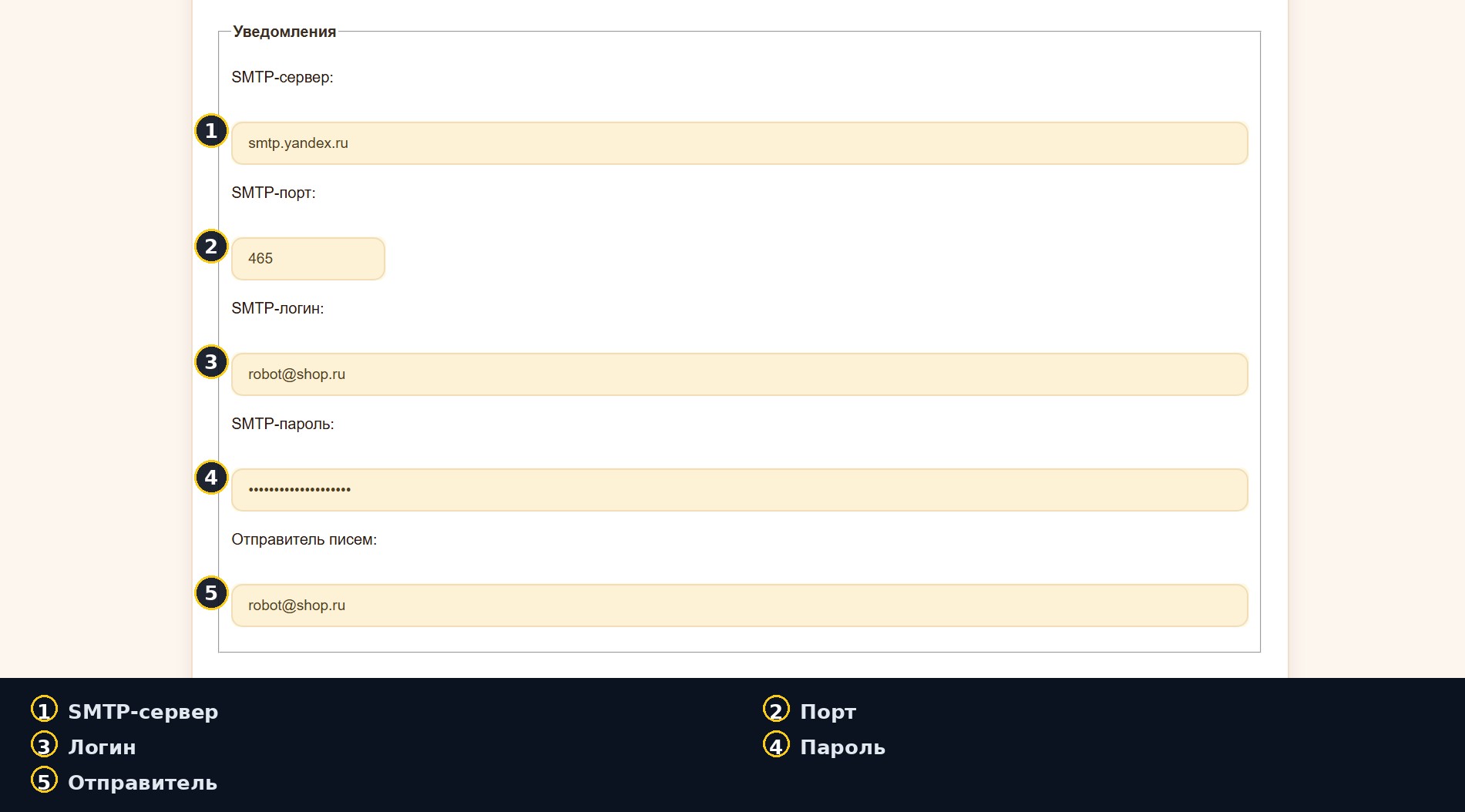
Пять полей — это данные вашего почтового сервиса, а не придуманные значения. Возьмите их в справке провайдера: у Яндекса, Mail.ru и Gmail они отличаются.
Логин — это полный адрес, а не имя пользователя: `robot@shop.ru`, а не `robot`. Пароль от почты подходит не всегда: Gmail и Яндекс требуют отдельный пароль приложения, и обычный вход блокируют.
| Провайдер | Сервер | Порт | Пароль |
|---|---|---|---|
| Яндекс | smtp.yandex.ru | 465 | пароль приложения |
| Mail.ru | smtp.mail.ru | 465 | пароль приложения |
| Gmail | smtp.gmail.com | 587 | пароль приложения |
Таблица — ориентир, а не замена справке: провайдеры меняют порты и правила. Если сервер не отвечает, первым делом сверьтесь с официальной страницей помощи, а не с форумами.
Корпоративная почта часто требует отдельных настроек: администратор выдаёт адрес сервера и порт, а вход разрешает только из офисной сети. Если у вас такой ящик, возьмите данные у IT-отдела, а не угадывайте.
Важно. Пароль приложения создаётся в настройках почтового сервиса и показывается один раз. Сохраните его в менеджере паролей: в интерфейсе программы он скрыт точками и посмотреть его заново нельзя.
Отправитель должен совпадать с логином или быть его алиасом. Если написать в отправителе чужой домен, письмо уйдёт, но попадёт в спам или будет отклонено политикой получателя.
Шаг 3. Проверьте SMTP
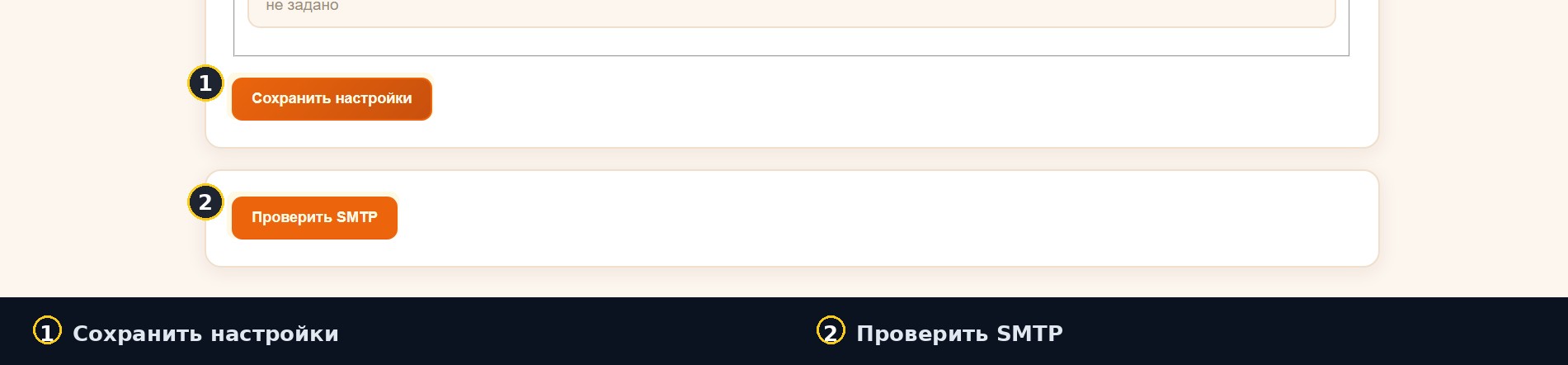
Под полями две кнопки: «Сохранить настройки» и «Проверить SMTP». Начните с проверки — она не сохраняет данные, а пробует соединение с сервером.
Успешная проверка значит, что соединение и авторизация прошли. Ошибка называет причину: неверный порт, отклонённый пароль или недоступный сервер.
Совет. Если проверка проходит, а письма не приходят, проблема не в настройках, а в отправителе или фильтрах получателя: соединение уже доказано.
Типичные тексты ошибок стоит знать заранее. «Connection refused» — порт закрыт или сервер не тот. «Authentication failed» — пароль приложения не создан или скопирован с пробелом. «Timeout» — провайдер блокирует исходящие соединения.
Порт 465 означает шифрование с первого пакета, 587 — переход на шифрование после приветствия. Программа поддерживает оба варианта, но не угадывает: если провайдер требует 587, а стоит 465, соединение просто не установится.
Сервер указывается без протокола и порта: `smtp.yandex.ru`, а не `https://smtp.yandex.ru:465`. Лишние символы — самая частая причина ошибки, которую видно только на проверке.
Шаг 4. Сохраните и проверьте письмо
Нажмите «Сохранить настройки». Программа запишет данные и применит их к новым письмам; уже отправленные письма повторно не уходят.
Дальше проверьте на живом сценарии: зарегистрируйте тестовый аккаунт или запросите восстановление пароля. Письмо должно прийти в течение минуты, а ссылка — открываться. Если письмо пришло, но ссылка ведёт на страницу ошибки, проверьте адрес программы: домен в письме и домен кабинета должны совпадать.
Письмо приходит с адреса, который вы указали в отправителе. Если его нет во «Входящих», проверьте «Спам» и «Промоакции»: новые домены часто попадают туда при первых отправках.
Проверьте и сам текст письма: ссылка должна вести на ваш домен, а не на тестовый. Если программа ещё не переключена на рабочий адрес, письмо приведёт на служебный поддомен, и клиент решит, что попал на чужой сайт.
Отправьте тестовое письмо на два разных ящика — например, на Gmail и на Mail.ru. Крупные сервисы фильтруют по-разному, и то, что прошло у одного, может не дойти до другого.
Почему письма не уходят: разбор SMTP
| Симптом | Причина | Что делать |
|---|---|---|
| Проверка не проходит | Неверный сервер или порт | Сверьте с справкой провайдера |
| «Authentication failed» | Обычный пароль вместо пароля приложения | Создайте пароль приложения |
| Письма в спаме | Домен отправителя не подтверждён | Настройте SPF и DKIM у домена |
| Письмо не пришло | Опечатка в адресе получателя | Проверьте адрес в карточке клиента |
Ошибка. Менять пароль от почты, чтобы «письма заработали». Программа не хранит основной пароль: ей нужен пароль приложения, и смена основного лишь сломает вход в саму почту.
Что важно знать про отправителя
Отправитель — это лицо программы в почте клиента. Если письма приходят с `noreply@referralboost.ru`, клиент видит сервис, а не ваш магазин; если с вашего домена — видит вас.
Домен в адресе отправителя должен быть технически подтверждён: SPF-запись разрешает серверу отправлять письма от вашего имени, DKIM подписывает их. Без этих записей крупные почтовики отправляют письма в спам или отклоняют.
Настраивать записи нужно у регистратора домена, а не в программе. Программа только подставляет адрес в письмо; репутацию домена формируют DNS-записи и история отправок.
Если домена нет, используйте адрес на известном сервисе: письма с него доходят чаще, чем с только что зарегистрированного домена без записей.
Отдельная тонкость, о которой часто забывают, — обратный адрес. Он должен существовать: на него приходят ответы клиентов и жалобы почтовых сервисов. Ящик-робот без входящих писем выглядит для почтовиков подозрительно, поэтому лучше завести обычный ящик и иногда читать его.
Не меняйте отправителя без причины. Каждая смена адреса снижает доверие: получатели видят новое имя, а фильтры — новую историю отправок с нуля.
Проверяйте отправителя до запуска: после первых жалоб на «письма не приходят» менять домен сложнее, потому что клиенты уже привыкли к одному адресу.
Частые вопросы
| Вопрос | Ответ |
|---|---|
| Можно ли использовать Gmail | Да, с паролем приложения |
| Нужен ли отдельный ящик | Да, лучше робот, а не личный |
| Что делать при смене пароля | Обновить поле и проверить соединение |
| Почему письмо в спаме | Нет SPF и DKIM у домена |
Можно ли отправлять письма с личного ящика? Технически да, но не стоит: при смене пароля или блокировке ящика встанет вся регистрация. Заведите отдельный адрес для программы.
Что будет, если почта не заполнена? Регистрация продолжит работать, но письма подтверждения не уйдут: клиент останется с неподтверждённым аккаунтом и не сможет войти.
Почему письма попадают в спам? Чаще всего из-за домена отправителя без SPF и DKIM. Реже — из-за темы письма и ссылок на подозрительные домены. Проверьте записи домена и отправьте тестовое письмо на другой ящик.
Можно ли поменять отправителя позже? Да, но предупредите клиентов: письма начнут приходить с другого адреса, и часть людей примет их за фишинг.
Нужно ли проверять почту после каждого изменения? Да, иначе ошибка всплывёт на первой регистрации клиента, а не сразу.
Что делать, если провайдер требует двухфакторную защиту? Для программ отправки обычно достаточно пароля приложения: он обходит двухфакторный вход и не требует кода при каждом письме.
- Пять полей заполнены
- Пароль приложения сохранён в менеджере
- Проверка соединения прошла
- Настройки сохранены
- Тестовое письмо получено
- Проверено на втором ящике
Что запомнить
SMTP — это данные почтового сервиса, а не программы: сервер, порт, логин, пароль приложения и отправитель. Проверка соединения сразу показывает, работает ли связь, а тестовое письмо — доходит ли оно до настоящего ящика получателя. Если проверка прошла, а письма нет — ищите причину в спаме и домене отправителя, а не в полях SMTP.
Важно. После смены пароля почтового ящика обновите его в настройках: иначе письма перестанут уходить, а ошибка появится только при следующей регистрации.
Настроенная почта — условие, без которого программа работает вполовину: клиент не подтверждает адрес, партнёр не получает уведомлений, а поддержка отвечает вручную. Пять полей и одна проверка закрывают эту дыру до запуска.
Проверяйте почту после каждого изменения: смены пароля, переезда на новый домен, обновления у провайдера, смены тарифа у хостинга. Одна незамеченная ошибка возвращает к ручной выдаче доступов, а найти её через неделю сложнее, чем сразу.
Держите данные почты в одном месте — у администратора программы, в менеджере паролей. Если настройку знает только один человек, его отпуск останавливает регистрацию новых клиентов.