
Промокоды: как создать, привязать и отключить код
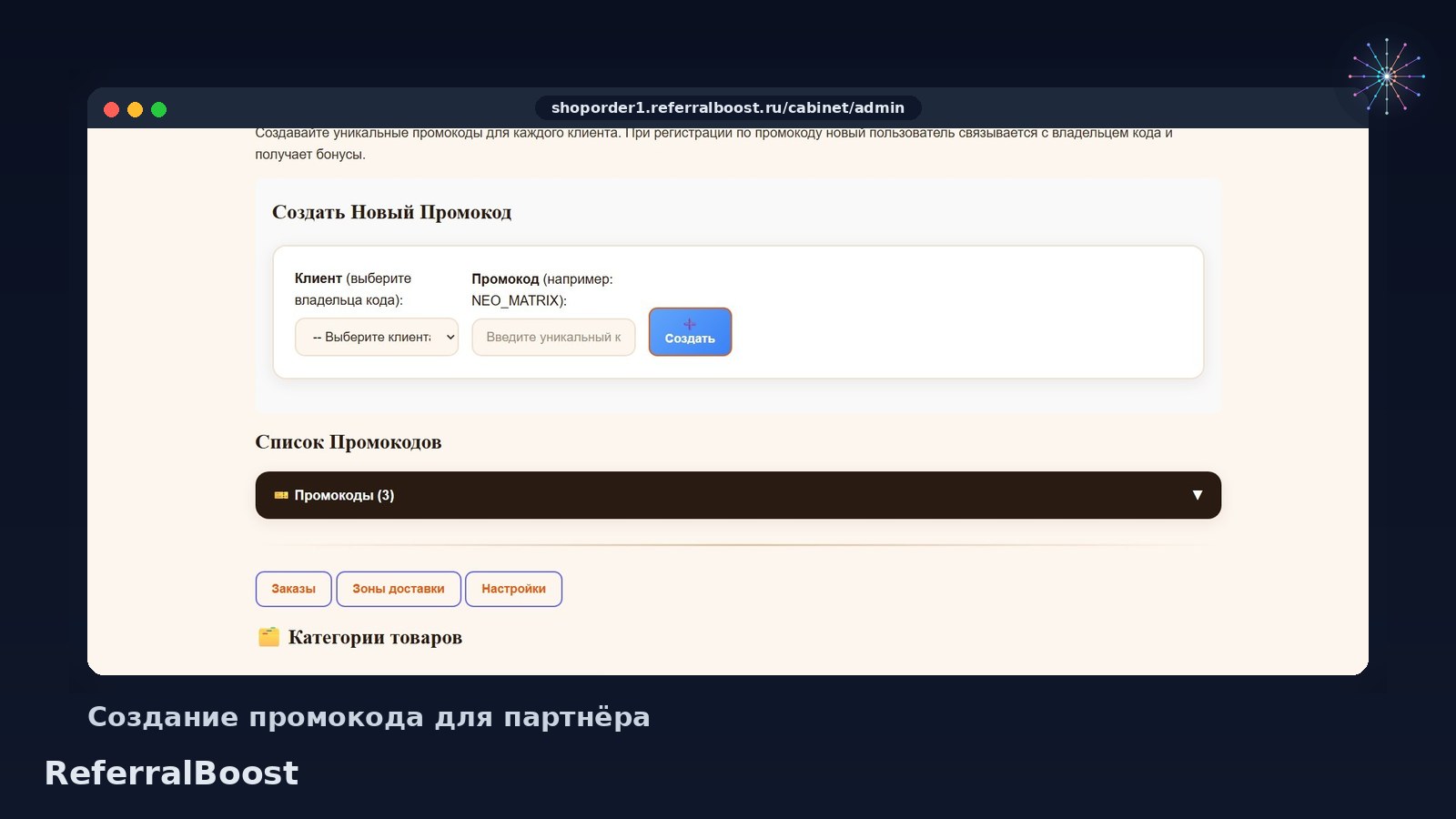
Инструкция подойдёт и владельцу, который запускает программу, и тому, кто хочет остановить старую акцию. Опыт не нужен: в форме два поля, в списке две кнопки. Код привязывается к конкретному клиенту, а не к программе целиком — это главное, что нужно понять до первого создания. Скриншоты — из рабочего кабинета.
Шаг 1. Откройте управление промокодами
Войдите в кабинет владельца и нажмите «Панель». Прокрутите админку до заголовка «Управление Промокодами» — он идёт после политики начисления бонусов.
Прямой адрес — `/cabinet/admin`, блок промокодов. Раздел доступен только администратору: клиент не видит ни списка кодов, ни владельцев.
Блок стоит между политикой начисления и категориями товаров. Он не связан с каталогом: код привязывает клиента, а не товар. а при регистрации по коду новый пользователь связывается с владельцем и получает бонусы. Это описание работы, а не настройка: менять здесь нечего, блок только объясняет механику и ведёт к форме создания ниже.
Шаг 2. Создайте промокоды для партнёров
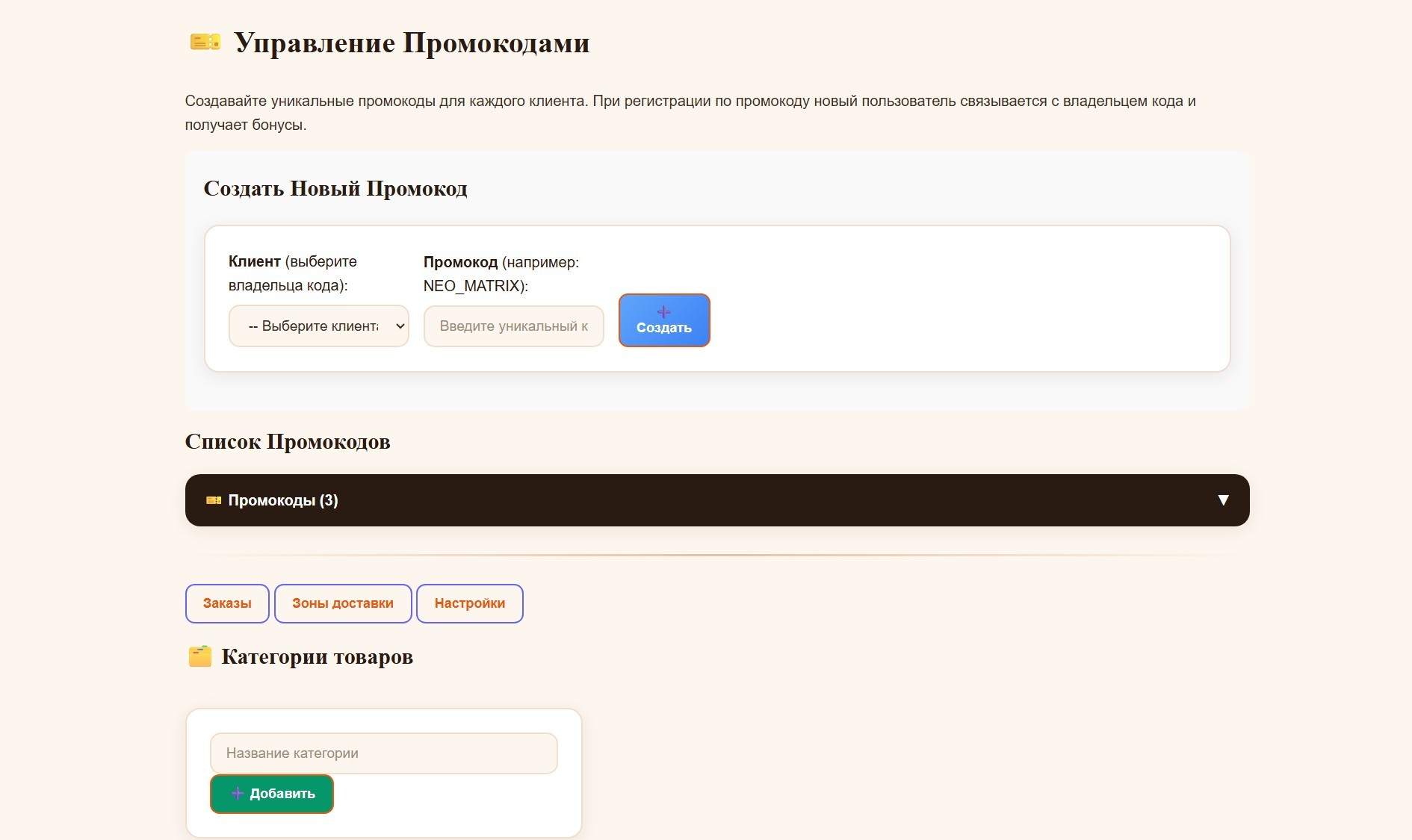
В форме «Создать Новый Промокод» два поля:
Клиент (выберите владельца кода) — выпадающий список всех клиентов программы. Владелец — тот, кто получит бонусы за приведённых по коду людей.
Не используйте кириллицу: код с русскими буквами трудно диктовать по телефону, и клиент ошибётся при вводе. Латиница, цифры и подчёркивание — безопасный набор.
Нажмите «+ Создать». Код появится в списке со статусом «Активен» и датой создания.
Код должен быть уникальным: если такой уже есть, сервис вернёт ошибку. Делайте коды говорящими — `ANNA10`, `PARTNER20`: партнёру проще диктовать их клиентам, а вам — искать в списке.
Шаг 3. Проверьте, как работает привязка
Созданный код нужно проверить до раздачи. Откройте страницу регистрации программы в режиме инкогнито, заполните форму и введите код в поле «Промокод (опционально)».
После регистрации откройте админку и найдите нового клиента в «Партнёрской сети». В карточке клиента должен появиться пригласивший — владелец кода.
Если привязки нет, проверьте статус кода: отключённый код не срабатывает, и регистрация проходит без владельца. Это не ошибка — так работает отключение: код остаётся в таблице, но перестаёт связывать новых клиентов с владельцем.
Проверку делайте сразу после создания: если код не сработал, вы ещё помните, что меняли. Через неделю причина ошибки теряется, и приходится проверять всю цепочку заново. привязку потом не переиграть, а удалять клиента с историей нельзя.
Шаг 4. Отключите или удалите промокод
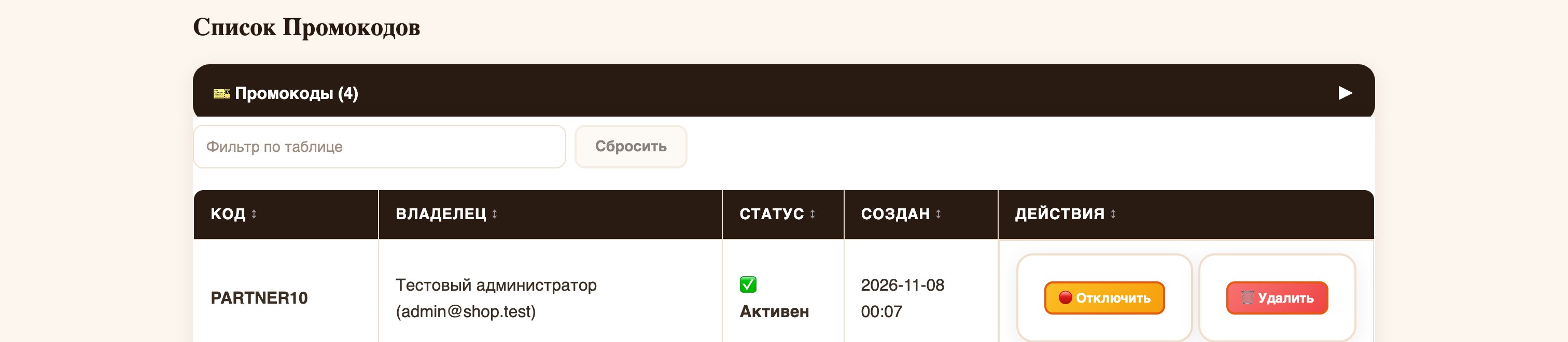
Список показывает код, владельца, статус и дату создания. По этим полям удобно проверять, кому выдан код и когда он появился. Они делают разное.
Отключение полезно, когда акция закончилась, а партнёр продолжает раздавать код: клиенты регистрируются без владельца, и бонусы никому не начисляются. но остаётся в списке и в истории. Уже привязанные клиенты сохраняют владельца, начисления продолжаются. Это обратимое действие: код можно включить снова.
Удалить — код исчезает из списка навсегда. История привязок у существующих клиентов сохраняется, но восстановить код нельзя.
Для остановки акции используйте «Отключить», удаление — только для ошибочно созданных кодов, которыми никто не пользовался.
Если нужен код «до конца месяца», поставьте себе напоминание: автоматического срока в интерфейсе нет, и забыть отключить код легко. код живёт, пока активен. Если нужен «код до конца месяца», отключите его вручную в нужную дату.
Шаг 5. Раздайте промокоды партнёрам
Перед раздачей проверьте, что партнёр понимает разницу между кодом и ссылкой: это сэкономит вам несколько объяснений позже.
Отправьте партнёру код и короткую инструкцию: где ввести (форма регистрации, поле «Промокод»), что он получит (процент по политике начисления) и до какого числа код действует.
Один код — один партнёр. Не давайте один и тот же код нескольким людям: привязка уйдёт первому, а остальные будут ждать бонусов, которых не будет.
Не публикуйте код в открытых каналах: в чате или на баннере его увидит кто угодно, и привязки уйдут случайным людям, а не клиентам партнёра. или добавьте в QR-материалы: клиенту проще ввести короткий код, чем искать ссылку.
Что важно знать про коды
Код не работает как купон в корзине: его нельзя применить к заказу после регистрации. Всё, что он делает, — фиксирует владельца в момент создания аккаунта. он только фиксирует, кто его привёл. Скидка и приветственный бонус задаются отдельно, в политике начисления.
Раз в месяц просматривайте таблицу: коды без владельца, дубли и коды уволенных партнёров стоит отключить, чтобы старые акции не срабатывали случайно. Это занимает пару минут и снимает путаницу в отчётах.
Код можно ввести только при регистрации. Если клиент уже зарегистрирован, привязать его кодом не получится — владельца можно поменять только вручную через корректировку.
Если клиент пришёл по коду, а потом пожалел, поменять владельца можно только вручную: автоматической смены нет. Повторный ввод другого кода не перезапишет привязку, и это правильно: иначе партнёры перетягивали бы друг у друга клиентов.
Не путайте код с партнёрской ссылкой: ссылка работает в браузере и запоминает переход, а код нужно ввести руками. Если клиент пришёл по ссылке, код ему уже не нужен. это не промо-механика магазина, а инструмент привязки клиента к партнёру на будущее.
Пример: код для партнёра Анны
Анна — постоянная клиентка и хочет приводить знакомых. Вы открываете форму, выбираете Анну в списке клиентов и вводите код `ANNA10`. Нажимаете «+ Создать» — в таблице появляется строка со статусом «Активен».
Дальше вы отправляете Анне сообщение: код, ссылка на регистрацию и фраза «введите код в поле «Промокод»». Анна пересылает это трём знакомым. Двое регистрируются с кодом, один — без: у первых двух владельцем становится Анна, третий приходит «сам по себе».
Через месяц Анна спрашивает, почему у неё в кабинете только два реферала, хотя знакомых было трое. Ответ простой: третий не ввёл код. Такие случаи — норма, и их не нужно «дописывать» вручную, если только клиент сам не попросит.
Если акция заканчивается, вы нажимаете «Отключить». Код остаётся в таблице, но новые регистрации с ним проходят без владельца, а два уже привязанных клиента продолжают приносить Анне бонусы.
Как проверить код в три шага
Первый шаг — регистрация в инкогнито: откройте страницу регистрации, заполните поля, введите код и завершите создание аккаунта.
Второй шаг — проверка владельца: в админке откройте «Партнёрскую сеть», найдите нового клиента и посмотрите, кто указан пригласившим. Там должно быть имя владельца кода.
Третий шаг — проверка начисления: оформите тестовый заказ от нового клиента и убедитесь, что владельцу начислился процент по политике программы. Если начисления нет, смотрите проценты и единицу вознаграждения.
Три шага занимают пять минут и не требуют специальных навыков, зато снимают главный риск: партнёр раздаёт код, а привязка не работает, и вы узнаёте об этом через неделю от раздражённого клиента.
Что делать, если код не срабатывает
Проверьте статус в таблице: если стоит «Отключён», код не примется. Включите его кнопкой и повторите попытку.
Проверьте раскладку и регистр: `ANNA10` и `anna10` — разные коды, если сервис учитывает регистр. Диктуйте партнёру код посимвольно и просите вводить без пробелов.
Проверьте, что клиент новый: если аккаунт уже существует, поле кода при входе не показывается, и привязку не сделать.
Если код создан, но его нет в списке, обновите страницу: таблица подгружается вместе со страницей и не обновляется автоматически.
Как объяснить клиенту, что такое код
Клиенты путают код со скидкой, и это главный источник непонимания. Объясняйте коротко: «Это не скидка, а отметка, что вас привёл Иван. Скидку вы получите, если она есть в правилах программы».
Второй частый вопрос — «где ввести». Ответ: на странице регистрации, в поле «Промокод (опционально)». После создания аккаунта это поле недоступно.
Третий вопрос — «что я получу». Здесь важно не обещать лишнего: клиент получает то, что задано приветственным бонусом, а не процент партнёра. Если приветственный бонус равен нулю, честно скажите, что выгода — у пригласившего.
Если клиент уже зарегистрирован, предложите оформить заказ по ссылке партнёра: привязка не появится, но покупка засчитается по ссылке, если так настроено в программе. В противном случае честно скажите, что привязку сделать нельзя.
Частые вопросы
Можно ли создать код без владельца? Нет, владелец обязателен: код существует, чтобы связать клиента с конкретным партнёром.
Что видит клиент, который ввёл код? Ничего особенного: регистрация проходит как обычно, а бонусы получает владелец кода по правилам программы.
Сработает ли код, если клиент ввёл его с ошибкой? Нет, код чувствителен к регистру и пробелам. Проверьте, что партнёр диктует его правильно.
Можно ли посмотреть, кто пришёл по коду? Да, в «Партнёрской сети»: у клиента виден пригласивший, а у владельца — список прямых рефералов.
Что будет с бонусами, если код отключить? Уже привязанные клиенты продолжат приносить бонусы: отключение влияет только на новые регистрации.
Можно ли восстановить удалённый код? Нет. Если нужен тот же код, создайте его заново с тем же владельцем.
Что делать, если партнёр потерял код? Посмотрите его в таблице и продиктуйте заново: код не меняется, пока вы не удалите строку.
Можно ли использовать один код на нескольких партнёров? Нет, владелец у кода один: второй партнёр не получит привязок, даже если будет раздавать тот же код своим клиентам.
Сколько кодов можно создать? Ограничения в интерфейсе нет, но больше одного-двух на партнёра обычно не нужно.
Коротко
Выберите владельца, придумайте уникальный код, создайте его и проверьте регистрацией. Для остановки используйте «Отключить», удаляйте только ошибочные коды. Один код — один партнёр, иначе привязка уйдёт не тому.
Ссылки
- Админка — https://shoporder1.referralboost.ru/cabinet/admin
- Регистрация — https://shoporder1.referralboost.ru/register