
Как зарегистрироваться и создать первую программу: инструкция по шагам
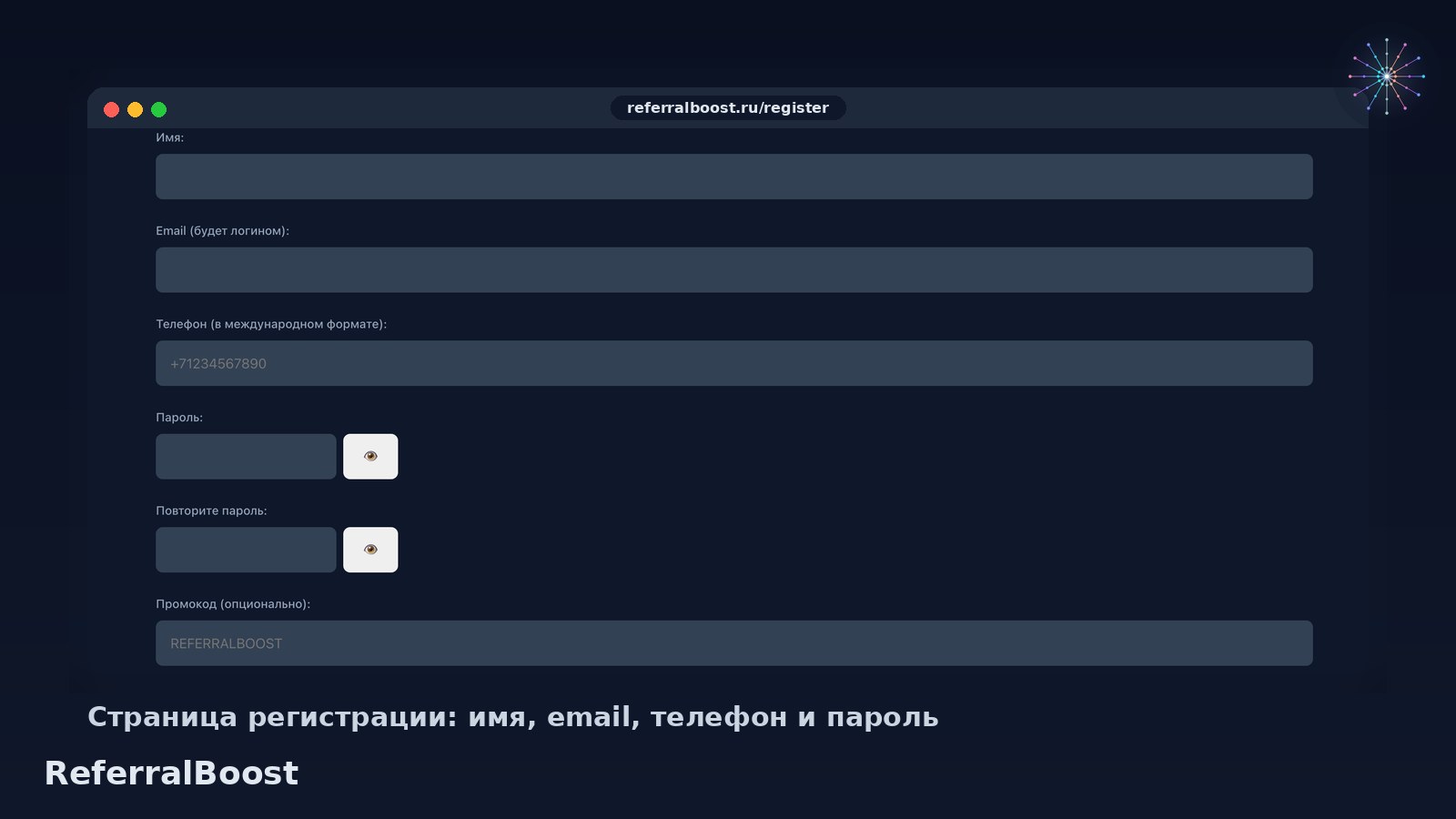
На весь путь уходит около десяти минут, если почта под рукой. Понадобятся только email, телефон и желаемое имя субдомена — то, что станет адресом вашей программы.
Кому подходит. Владельцу бизнеса или маркетологу, который запускает программу впервые. Опыт в веб-разработке не нужен: всё делается в браузере, без установки программ и правок кода. Если вы уже зарегистрированы и хотите заказать ещё одну программу, начните с шага 4.
Что понадобится: email на известном сервисе (Gmail, Mail.ru, Яндекс, Outlook — адреса на собственных доменах сервис не принимает), телефон в формате +7 999 123-45-67, пароль от 8 символов и свободное имя субдомена из латиницы и цифр.
Шаг 1. Откройте страницу регистрации
Зайдите на referralboost.ru и нажмите «Начать бесплатно» в правом верхнем углу. Откроется форма «Регистрация нового клиента» — та же страница доступна по прямому адресу referralboost.ru/register.
Если открываете сайт с телефона, форма выглядит так же, только поля идут в один столбец. Кнопка «Начать бесплатно» есть на каждой странице сайта в шапке, поэтому попасть на регистрацию можно из любого раздела.
Подтверждений по телефону на этом шаге нет: только форма и четыре галочки согласий. Если вы уже были здесь и закрыли вкладку, начните заново — черновик не сохраняется.
Если форма не отправляется и подсвечивает поле телефона, проверьте формат: нужен код страны и пробелы допустимы, а буквы и скобки — нет. Поле «Промокод» можно оставить пустым: оно необязательное и не влияет на регистрацию.
Шаг 2. Заполните форму

Заполняйте поля сверху вниз: на скриншоте они пронумерованы. Ошибки видны сразу — если поле подсвечено, сервис подскажет, что исправить.
- Имя — как к вам обращаться в письмах и кабинете.
- Email — он же логин. Указывайте адрес, к которому есть доступ прямо сейчас: на него придёт письмо подтверждения.
- Телефон — в формате +7 999 123-45-67.
- Пароль — минимум 8 символов, введите его дважды.
- Галочки — четыре обязательных согласия: соглашение, правила, возврат, персональные данные.
Пароль лучше записать в менеджер паролей сразу: восстановление идёт через почту, и если доступ к ней потерян, аккаунт не вернуть. Телефон нужен для связи по заказу, а не для SMS-подтверждения — код на него не приходит.
Нажмите «Зарегистрироваться». Если всё верно, откроется страница входа с сообщением, что регистрация почти завершена. Аккаунт уже создан, но войти в него пока нельзя — сначала нужно подтвердить почту.
Перед отправкой ещё раз проверьте email: опечатка в домене — самая обидная ошибка, потому что письмо уйдёт «в никуда», а аккаунт останется неподтверждённым. Исправить адрес после регистрации можно в кабинете, но подтверждать его придётся заново.
Важно. Если сервис пишет «Используйте email с известных почтовых серверов», значит, домен адреса не входит в список разрешённых. Возьмите Gmail или Mail.ru — на этом шаге это самая частая ошибка.
Шаг 3. Подтвердите email и войдите
Откройте почту, которую указали. В течение минуты придёт письмо от noreply@referralboost.ru с темой «Подтверждение регистрации». Нажмите в письме ссылку подтверждения — откроется страница «Email подтвержден успешно».
Письмо приходит с адреса noreply@referralboost.ru — добавьте его в контакты, если пользуетесь жёсткими фильтрами. На мобильной почте ссылка иногда открывается в браузере без авторизации; в этом случае войдите заново на странице входа — подтверждение уже сохранено.
Если письма нет, проверьте «Спам». Второе письмо можно запросить на странице входа: введите email и пароль, и сервис предложит отправить ссылку заново. Ссылка живёт ограниченное время, поэтому не откладывайте подтверждение на неделю.
Ссылка подтверждения одноразовая: повторное открытие покажет, что почта уже подтверждена. Если вы закрыли письмо и не запомнили адрес, войти всё равно можно — подтверждение уже сохранено в аккаунте.
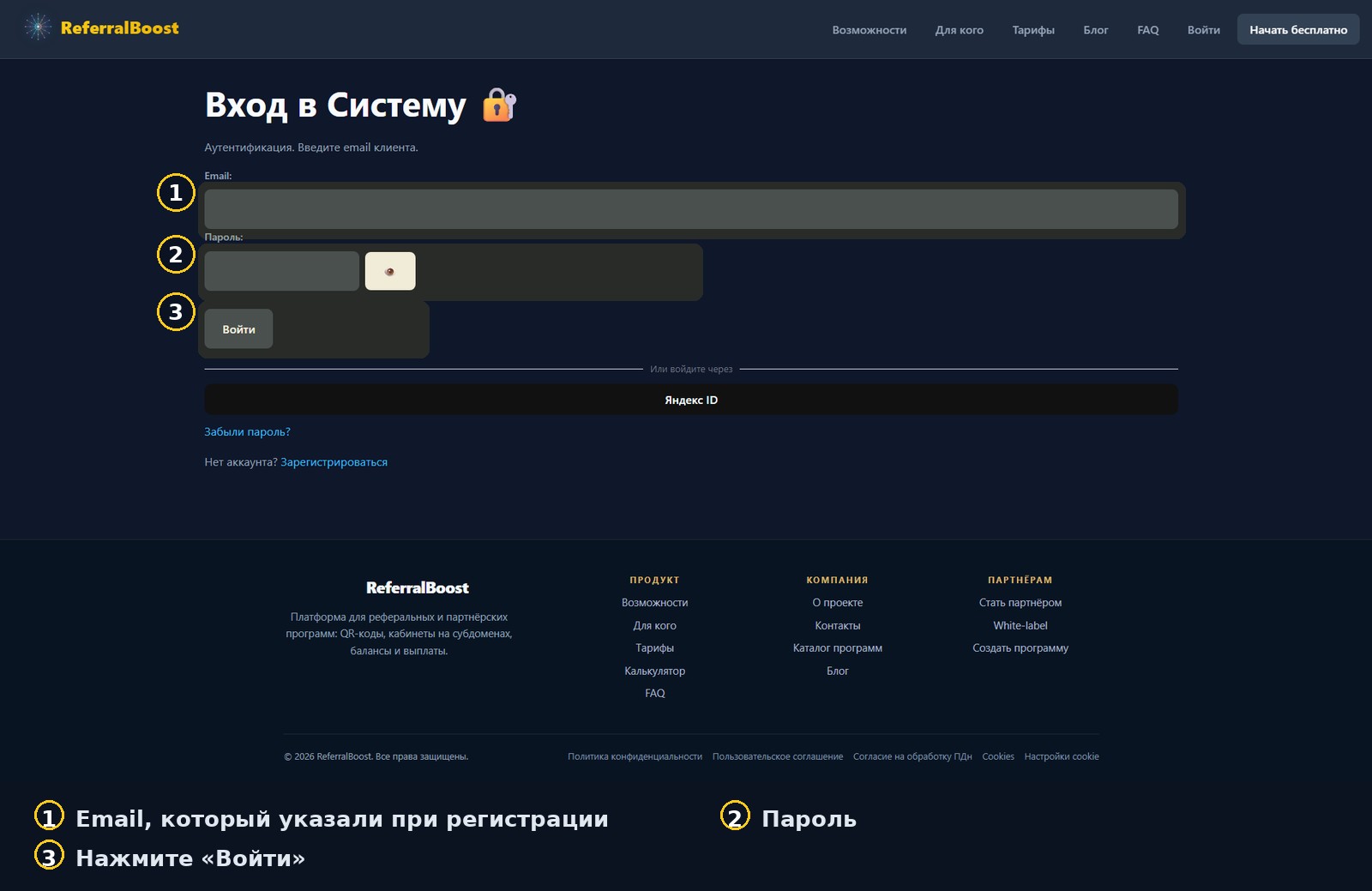
После подтверждения войдите в кабинет: email, пароль, кнопка «Войти». Откроется «Кабинет Клиента» — стартовая страница, откуда заказывают программу.
Шаг 4. Закажите первую программу
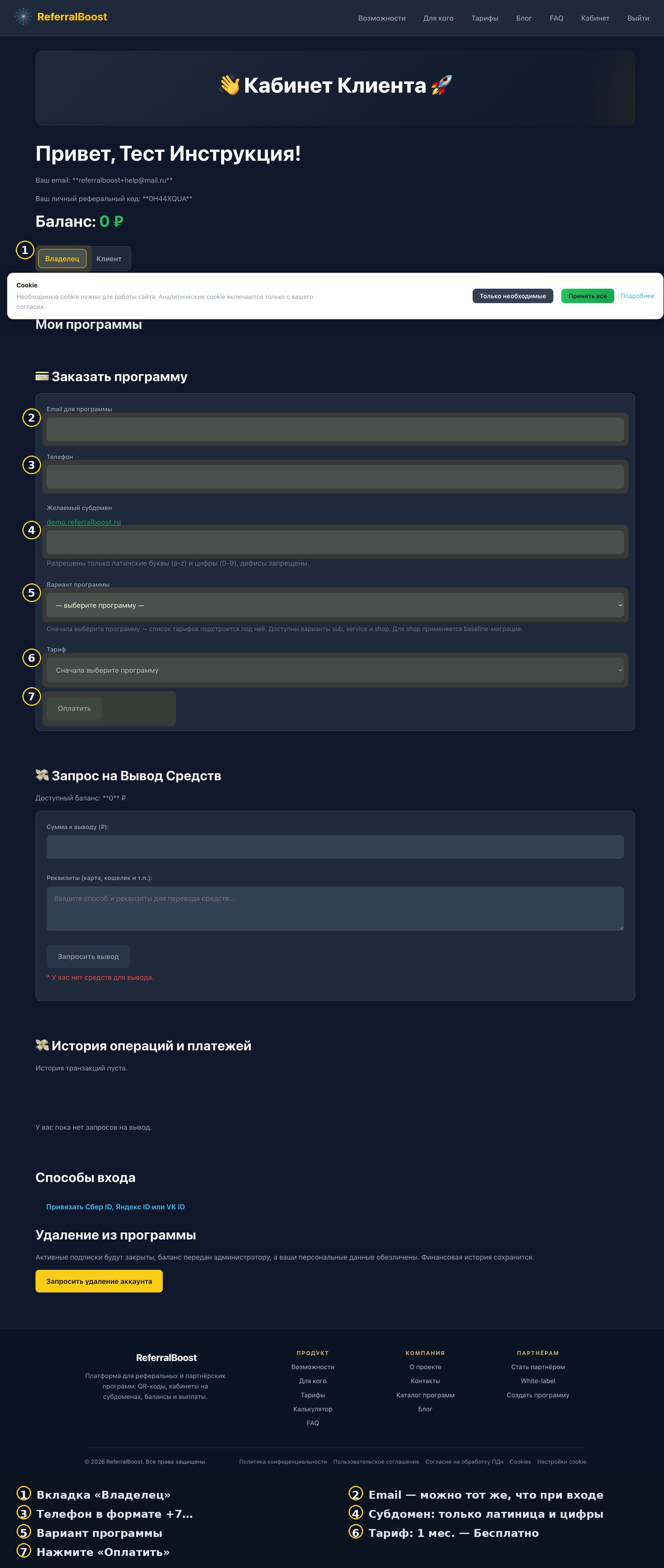
В кабинете две вкладки: «Владелец» и «Клиент». Нажмите «Владелец» — ниже появится блок «💳 Заказать программу». Это и есть создание вашей программы.
Заполните пять полей:
- Email для программы — можно тот же, что при регистрации; на него придёт доступ.
- Телефон — тот же, что указывали.
- Желаемый субдомен — имя будущего адреса. Только латинские буквы и цифры, дефисы запрещены. Если имя занято, сервис попросит другое.
- Вариант программы — «Подписки», «Услуги» или «Магазин». Выберите тот, что ближе к бизнесу: позже вариант не меняется.
- Тариф — для первого запуска подойдёт «1 мес. — Бесплатно».
Вариант программы — самый важный выбор на этом шаге. «Подписки» подойдут сервисам с ежемесячной оплатой, «Услуги» — салонам, клиникам и специалистам с записью, «Магазин» — товарам с корзиной и доставкой. Если сомневаетесь, начните с «Услуг»: это самый универсальный вариант.
В списке тарифов видны и платные пакеты на 3 и 6 месяцев. Для первого запуска они не нужны: бесплатного месяца достаточно, чтобы проверить механику и понять, подходит ли она бизнесу. Перейти на платный тариф можно в любой момент из карточки программы. Если кнопка не срабатывает, проверьте, что выбран вариант программы: список тарифов подстраивается под него.
Шаг 5. Дождитесь письма и проверьте программу
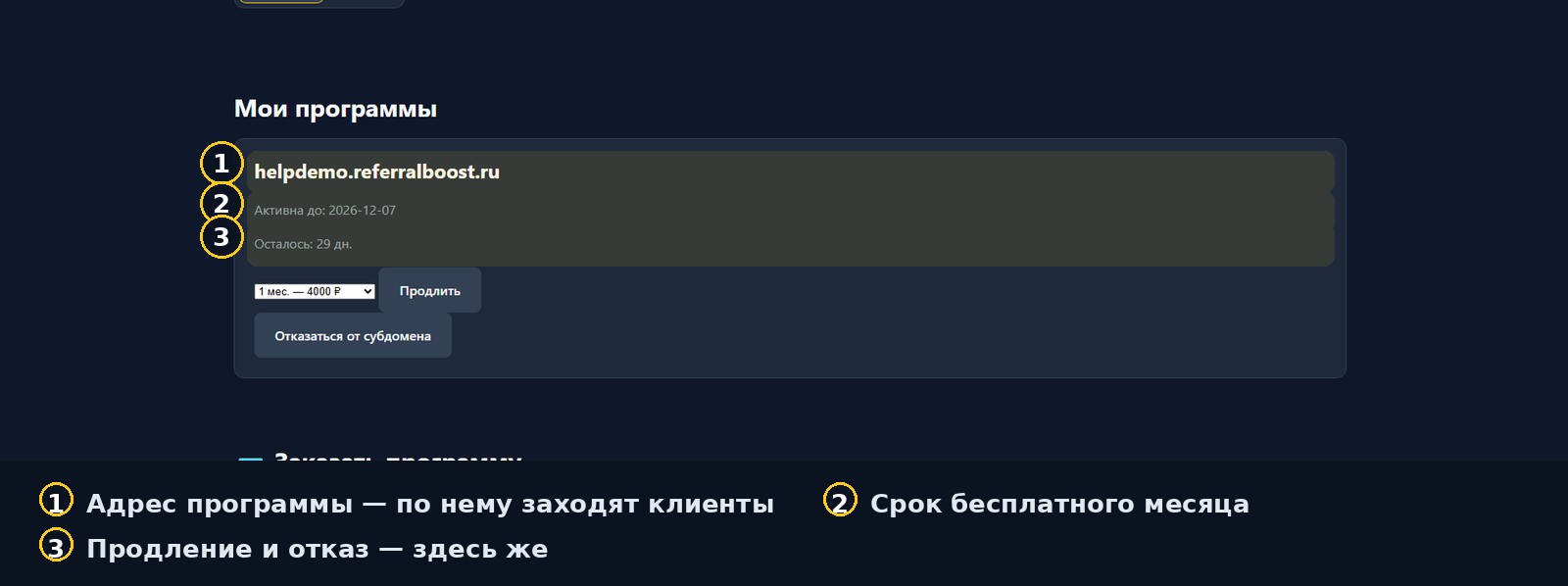
Создание занимает пару минут. Когда всё готово, придёт письмо «Доступ к программе» с адресом, логином и временным паролем. В кабинете появится карточка «Мои программы»: адрес вида `вашсубдомен.referralboost.ru`, срок действия и кнопки продления.
Пока программа создаётся, в карточке может быть статус «в обработке» — это нормально, обновление занимает до пары минут. Если через десять минут статус не изменился, напишите в поддержку: в письме о доступе есть адрес для ответа.
В карточке видно три вещи: адрес, дату окончания и остаток дней. Рядом — кнопка продления и отказ от субдомена. Если адрес нужно изменить, это делается только новой программой: переименовать субдомен нельзя.
Если карточка появилась, а письмо не пришло — подождите минуту и проверьте спам. Адрес программы уже работает: его можно открыть в новой вкладке, даже если письмо задержалось.
Шаг 6. Войдите в первую программу
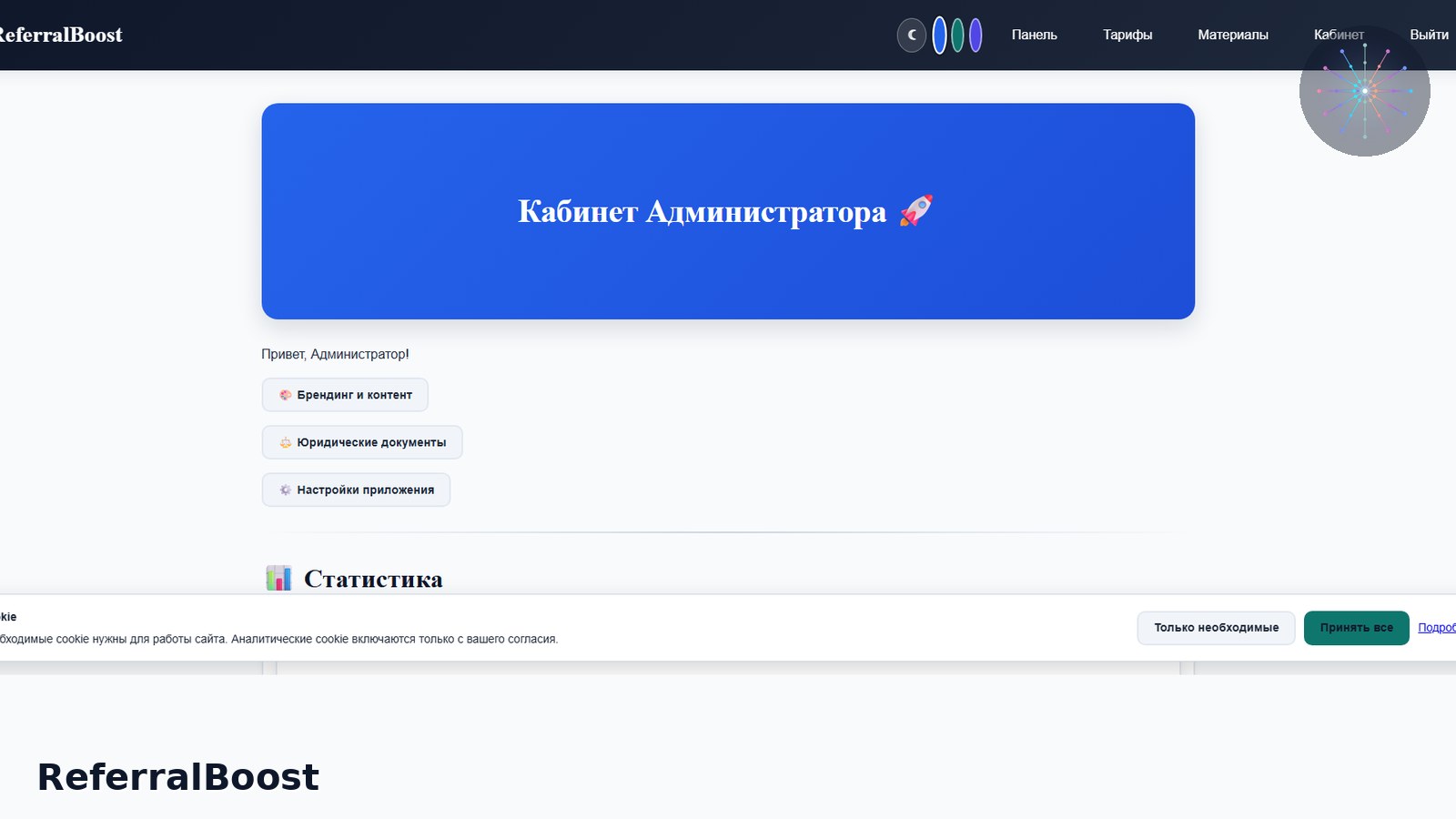
Перейдите по адресу из письма и нажмите «Войти». Логин — email, который указывали в заказе (он может отличаться от адреса регистрации). Пароль — временный из письма.
Первый экран кабинета — статистика: клиенты за период, выплаченные бонусы, активные позиции. Пока данных нет, цифры нулевые — это нормально, они появятся после первых регистраций. Настройки лучше пройти сверху вниз, не пропуская брендинг: от него зависит, как программа выглядит для клиентов. брендинг и контент, юридические документы, настройки приложения, статистика. Начинать стоит с настроек: там название программы, валюта и правила начисления. Позиции добавляются в отдельном разделе — по одной, чтобы не запутаться.
Сразу смените временный пароль: в кабинете программы есть смена пароля, а если не нашли — ссылка «Забыли пароль?» на странице входа. После входа откроется «Кабинет Администратора»: брендинг, настройки, статистика и позиции.
Что важно знать: лимиты, ошибки и вопросы
Ниже — то, что чаще всего спрашивают в первые дни: лимиты, типичные ошибки и короткие ответы. Если вопрос не из этого списка, напишите в поддержку из кабинета: отвечаем в рабочие дни.
Бесплатный месяц — не демо с урезанным функционалом, а рабочий тариф с ограничениями. На нём можно запустить программу и проверить механику на реальных клиентах.
- Одна активная программа на аккаунт.
- До 30 участников сети — хватает для первого запуска.
- До трёх активных позиций в каталоге: товары, услуги или подписки.
- До 20 участников на субдомене для варианта «Подписки».
Лимиты считаются по активным участникам и позициям, а не по регистрациям за всё время. Если удалить позицию, место освобождается; если участник уходит из сети, счётчик тоже уменьшается. Поэтому на бесплатном тарифе можно спокойно тестировать, не опасаясь, что «место кончилось навсегда».
Когда лимиты упрутся, программа продолжит работать: новые регистрации остановятся до перехода на платный тариф. Данные и история сохраняются.
Пять ошибок новичка
- Регистрация на адрес собственного домена — сервис её отклонит.
- Субдомен с дефисом или кириллицей — форма не пропустит.
- Закрытая вкладка до подтверждения почты: письмо придёт, но вход будет заблокирован.
- Временный пароль не сменили — и потеряли доступ, когда письмо удалилось.
- Вариант программы выбран наугад: «Магазин» не подойдёт для записи на услуги.
Частые вопросы
Нужна ли карта для бесплатного тарифа? Нет. На бесплатном месяце оплата не запрашивается, карта не нужна; для платного тарифа оплата появится отдельным шагом.
Почему не приходит письмо? Проверьте спам и правильность адреса. Письмо отправляется с noreply@referralboost.ru; корпоративные фильтры иногда его задерживают. Запросите повторно на странице входа.
Можно ли зарегистрироваться на Gmail? Да, Gmail, Mail.ru, Яндекс, Outlook, Yahoo и iCloud принимаются. Домены компаний — нет.
Сколько стоит после бесплатного месяца? 4 000 ₽ в месяц; есть пакеты на 3 и 6 месяцев. Точные суммы видны в блоке заказа до оплаты.
Можно ли создать вторую программу? Да, но на бесплатном тарифе активна только одна. Вторая появится после перехода на платный тариф.
Как удалить программу? В карточке «Мои программы» есть кнопка «Отказаться от субдомена». Аккаунт при этом остаётся.
Что делать, если субдомен занят? Добавьте к имени город или нишу: `mojmagazin-spb`. Дефисы запрещены, поэтому используйте цифры или слитное написание.
Где взять ссылку для клиентов? В кабинете программы: раздел с реферальной ссылкой и QR-кодом. Она появится после настройки вознаграждения.
Что дальше? Настройте вознаграждение и добавьте первую позицию. Начните с одной позиции и одного правила: так проще проверить, что бонус начисляется правильно.
Ссылки
- Регистрация — https://referralboost.ru/register
- Вход — https://referralboost.ru/login
- Тарифы — https://referralboost.ru/tarify