
Статистика: цифры и период
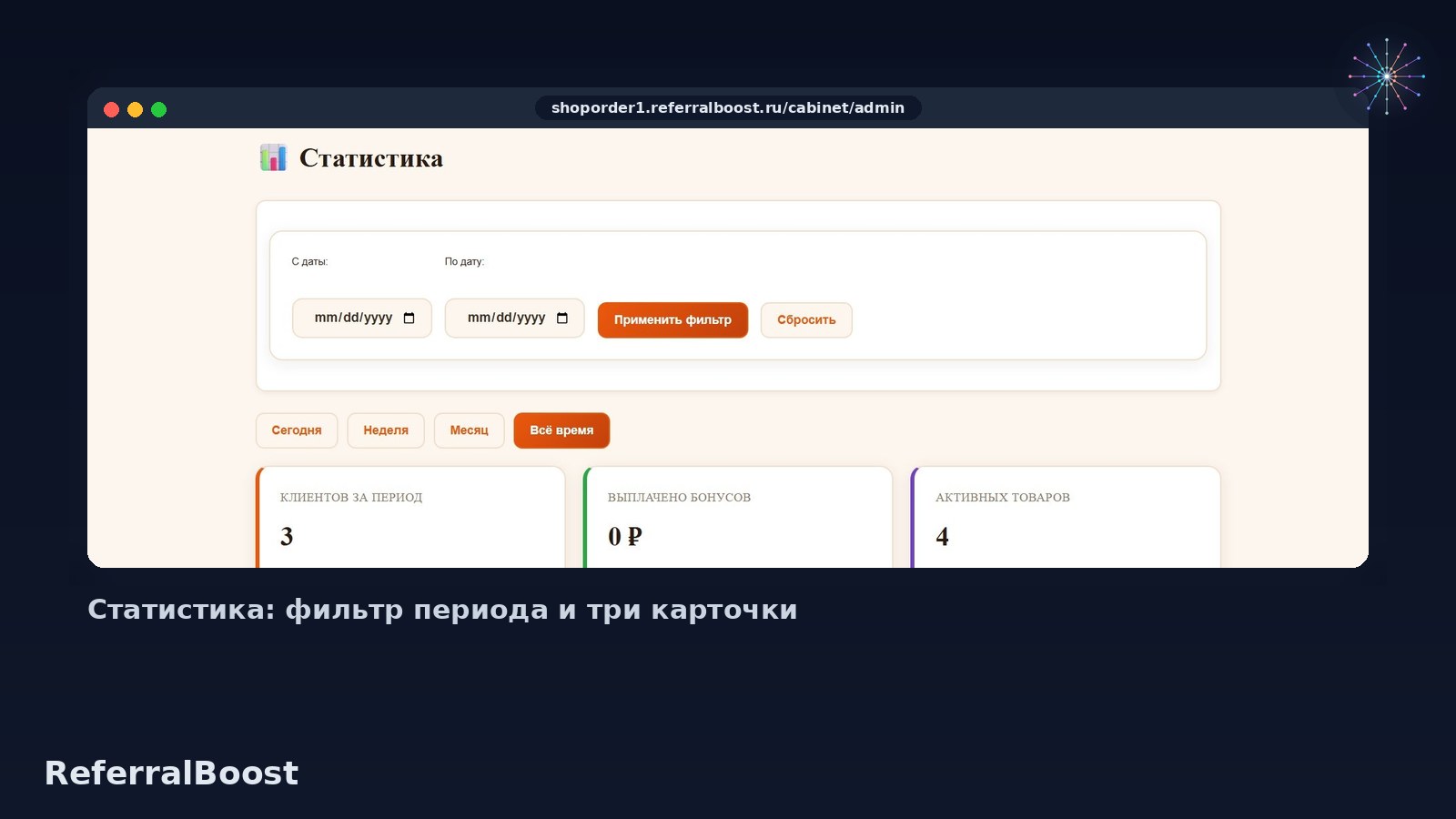
В инструкции разберём блок статистики в админке: фильтр по датам, быстрые периоды, три карточки показателей и два графика. Все цифры считаются строго за выбранный период, поэтому первым делом задайте даты и примените фильтр. Скриншоты — из рабочего кабинета.
- Что делаем: смотрим показатели программы за нужный период
- Зачем: понять, растут ли клиенты, сколько уходит на бонусы и хватает ли товаров
- Итог: три цифры и два графика, по которым видно состояние запуска
Шаг 1. Статистика: где она находится
Войдите в кабинет владельца и нажмите «Панель». Блок с показателями — самый первый на странице, сразу под приветствием и двумя кнопками «Брендинг и контент» и «Юридические документы».
Прямой адрес — `/cabinet/admin`. Раздел доступен только администратору: клиент видит свой баланс и историю, но не общие показатели программы.
Сверху блок выглядит как панель с двумя полями дат и кнопками, под ней — три карточки, ниже — графики. Всё помещается на одном экране, и это удобно: не нужно прокручивать, чтобы увидеть картину целиком.
Шаг 2. Выберите период
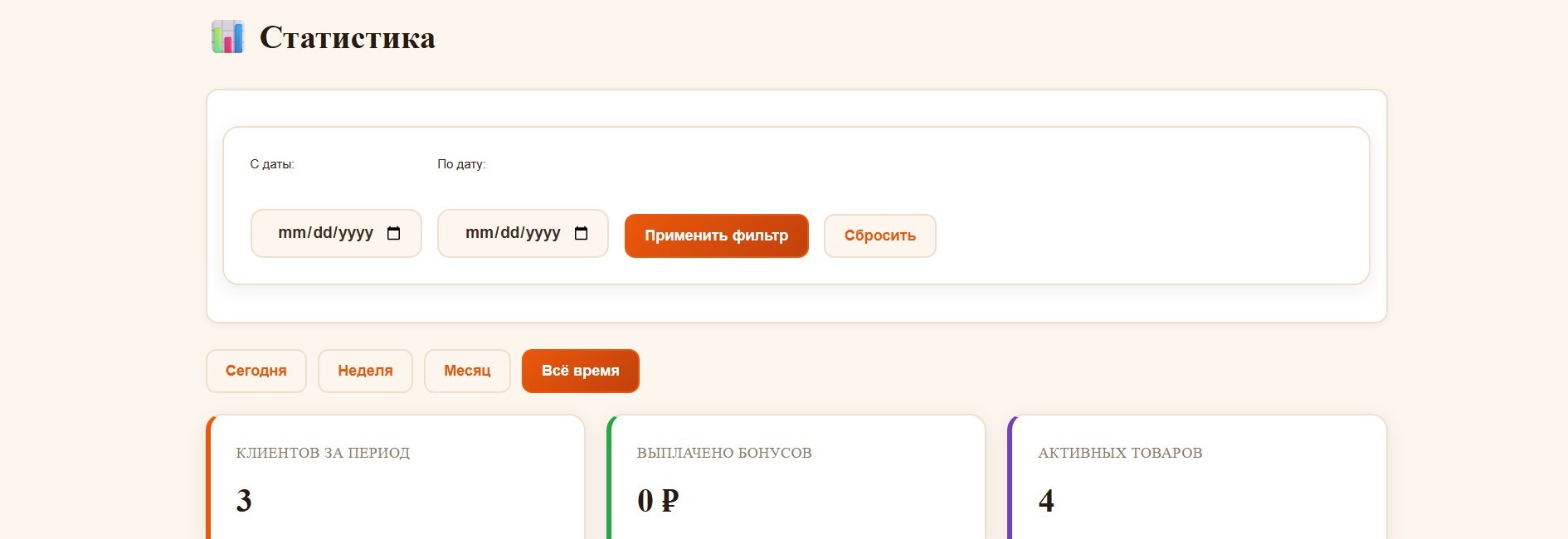
Период задаётся двумя полями: «С даты» и «По дату». Формат — календарь, дата подставляется вручную или выбором из календаря.
Даты можно ввести вручную, но проще выбрать из календаря: формат подставится сам, и ошибка «31.02» не пройдёт. После выбора нажмите «Применить фильтр». Рядом есть кнопка «Сбросить» — она возвращает период по умолчанию.
Быстрые кнопки экономят время: «Сегодня», «Неделя», «Месяц», «Всё время». Они подставляют даты автоматически, и это самый частый способ посмотреть свежие цифры.
Важно. Если период не применён, карточки показывают данные за прошлый интервал — проверяйте даты до чтения цифр. Всегда смотрите, какой период активен. Всегда смотрите на даты перед тем, как делать вывод.
Шаг 3. Прочитайте карточки показателей
Под фильтром три карточки, и читать их стоит слева направо: сначала люди, потом деньги, потом товары.
Клиентов за период — сколько аккаунтов создано за выбранные даты. Считаются все клиенты, а не только партнёры, и это важно при сверке с сетью.
Выплачено бонусов — сумма начислений за период. Это расход программы, а не прибыль: цифра показывает, сколько вы отдали партнёрам.
Активных товаров — сколько позиций доступно к продаже сейчас. Показатель не зависит от периода: он отражает текущее состояние каталога.
Карточки не заменяют друг друга: рост клиентов при нулевых выплатах означает, что партнёры приводят людей, но продаж нет.
Шаг 4. Статистика и операции: сверка
Карточки показывают сводку, а детали — в истории операций и в таблице клиентов. Если цифры расходятся, ищите причину в операциях.
Например, «Выплачено бонусов» равно нулю, а в истории начисления есть: проверьте период — вероятно, операции были в другие даты.
Отдельно проверьте, что смотрите тот же субдомен: в другой программе свои цифры, и сравнение двух вкладок сбивает с толку.
Или клиентов за период трое, а в сети четыре человека: один зарегистрировался раньше выбранного интервала.
Совет. Сверяйте цифры в тот же день, когда смотрите статистику: свежие операции легко найти в истории, а через неделю придётся вспоминать контекст.
Сверка занимает минуту и не требует выгрузок, но снимает большинство вопросов «почему цифры врут»: обычно дело в датах, а не в расчёте.
Шаг 5. Смотрите графики
Под карточками два графика: «Регистрации» и «Доход (₽)» по дням. Первый показывает, сколько клиентов приходит по дням, второй — сколько денег проходит через программу.
Графики особенно полезны для поиска провалов и всплесков: если регистрации шли ровно, а потом обнулились, проверьте, не остановлена ли регистрация и не сломалась ли ссылка.
Доход считается по оплаченным заказам, а не по созданным: неоплаченная корзина в график не попадает. Если оплата не прошла, точка на графике не появится, даже если заказ создан.
График не показывает причины и не заменяет разбор: он лишь подсвечивает момент, когда что-то изменилось. Причину ищите в операциях, клиентах и настройках.
- Период выбран и применён
- Три карточки прочитаны вместе
- Цифры сверены с операциями
- Графики просмотрены на провалы
- Значения записаны для сравнения
Что означают нули и расхождения
Странные цифры почти всегда объясняются одной из трёх причин, и ни одна из них не требует выгрузки или программиста: достаточно посмотреть даты, настройки и историю операций. Таблица ниже помогает найти нужную за минуту.
| Симптом | Причина | Что делать |
|---|---|---|
| Клиентов 0 | Узкий период или остановленная регистрация | Расширьте даты, проверьте настройки |
| Выплат 0 | Не настроены проценты | Откройте политику начисления |
| Доход меньше истории | Возвраты и отмены | Смотрите операции за те же даты |
Важно. Начинайте разбор с периода: девять из десяти «ошибок статистики» — это неверные даты, а не сбой расчёта.
Пример: месяц с провалом
Вы смотрите месяц и видите: клиентов 12, выплачено 3 400 ₽, активных товаров 8. На графике регистраций — ровная линия и резкий провал в середине.
Открываете историю операций за эти даты: выплаты есть, продажи есть, а регистраций в провале нет. Значит, проблема не в деньгах, а в привлечении.
Проверяете настройки и видите, что на два дня регистрация была остановлена. Причина найдена без переписки с партнёрами и без выгрузок.
Как сравнить два периода
Выберите первую неделю месяца, запишите три цифры, затем вторую — и сравните. Это быстрее, чем строить отчёты.
Смотрите не только абсолютные значения, но и соотношение: если клиентов стало больше, а выплат столько же, новые люди не покупают.
Что важно смотреть каждую неделю
Если клиенты растут, а позиции уменьшаются, каталог «худеет»: новые люди приходят, но покупать им нечего. Если все три цифры стоят на месте, проверьте ссылку и QR — регистрация могла сломаться раньше, чем придут жалобы.
Как объяснить цифры партнёру
Важно. Не показывайте партнёру сводку программы: он решит, что вы платите кому-то больше.
Объясняйте на его цифрах: сколько привёл, сколько начислено, когда выплата. Если спрашивает, почему у другого больше — тот привёл больше людей или у него выше уровень. Это не ошибка программы.
Что не показывает сводка
| Чего нет | Где смотреть |
|---|---|
| Кто привёл клиента | Партнёрская сеть |
| Новые или вернувшиеся | История операций |
| Упущенные продажи | Каталог и остатки |
Сводка — начало разговора, а не готовый ответ на вопрос «что делать». Дальше смотрите операции, клиентов и каталог: там причины, а не только цифры.
Как часто обновляются цифры
Совет. После оплаты обновите страницу: цифры считаются при загрузке, а не в реальном времени.
Если сумма не изменилась через несколько минут, проверьте статус заказа и историю операций — они покажут больше, чем карточка. Ночью, в выходные и в праздники данные не «замирают»: они считаются по факту операций.
Три сценария чтения цифр
Совет. Сравнивайте только одинаковые по длине периоды: неделя с неделей, месяц с месяцем.
В запуске паниковать не стоит: первые недели программа только набирает людей и учится продавать. В росте следите, чтобы выплаты не обгоняли доход. В стагнации ищите одну из трёх причин: ссылка, каталог или партнёры.
Ошибки при выборе периода
Ошибка. Четыре способа получить неверные выводы: старые даты, будущая дата, периоды разной длины и незакрытый фильтр.
- Старые даты вместо свежих
- Будущая дата — данных нет
- Неделя против месяца
- «Применить фильтр» не нажали
Всегда проверяйте даты до чтения карточек: это занимает секунду и снимает большую часть сомнений.
Как пользоваться цифрами в команде
Через месяц у вас будет динамика, которой нет в интерфейсе: он показывает срез, а не историю.
Частые вопросы
| Вопрос | Ответ |
|---|---|
| Какой период по умолчанию | Тот, что выбран в прошлый раз |
| Можно ли выгрузить отчёт | Кнопки нет, детали — в истории операций |
| Почему товары не меняются | Это текущее состояние каталога |
| Входят ли ручные бонусы | Да, в «Выплачено бонусов» |
Почему клиентов больше, чем в партнёрской сети? В сети видны только те, у кого есть пригласивший; в статистике — все аккаунты, включая владельца и клиентов без рефералов.
Что значит «Доход» на графике? Сумма оплаченных заказов за день, без учёта будущих возвратов и отмен.
Можно ли смотреть статистику за год? Да, выберите даты вручную: быстрые кнопки дают только сегодня, неделю, месяц и всё время.
Что запомнить
Период — это первое, что проверяют. Три карточки читают вместе, а расхождения ищут в операциях. Если цифры странные, почти всегда виноваты даты, а не расчёт.
Ошибка. Смотреть на цифры раз в месяц и делать выводы по одному срезу: динамику видно только в сравнении, а один срез показывает состояние, но не направление.
Снимайте значения раз в неделю и сразу записывайте в таблицу: через месяц вы увидите тренд, которого нет в интерфейсе. Это занимает пять минут в неделю и заменяет половину вопросов «почему стало хуже» и «когда это началось».
Ссылки
- Админка — https://shoporder1.referralboost.ru/cabinet/admin
- Кабинет клиента — https://shoporder1.referralboost.ru/cabinet/client