
Как войти в кабинет и восстановить пароль: инструкция по шагам
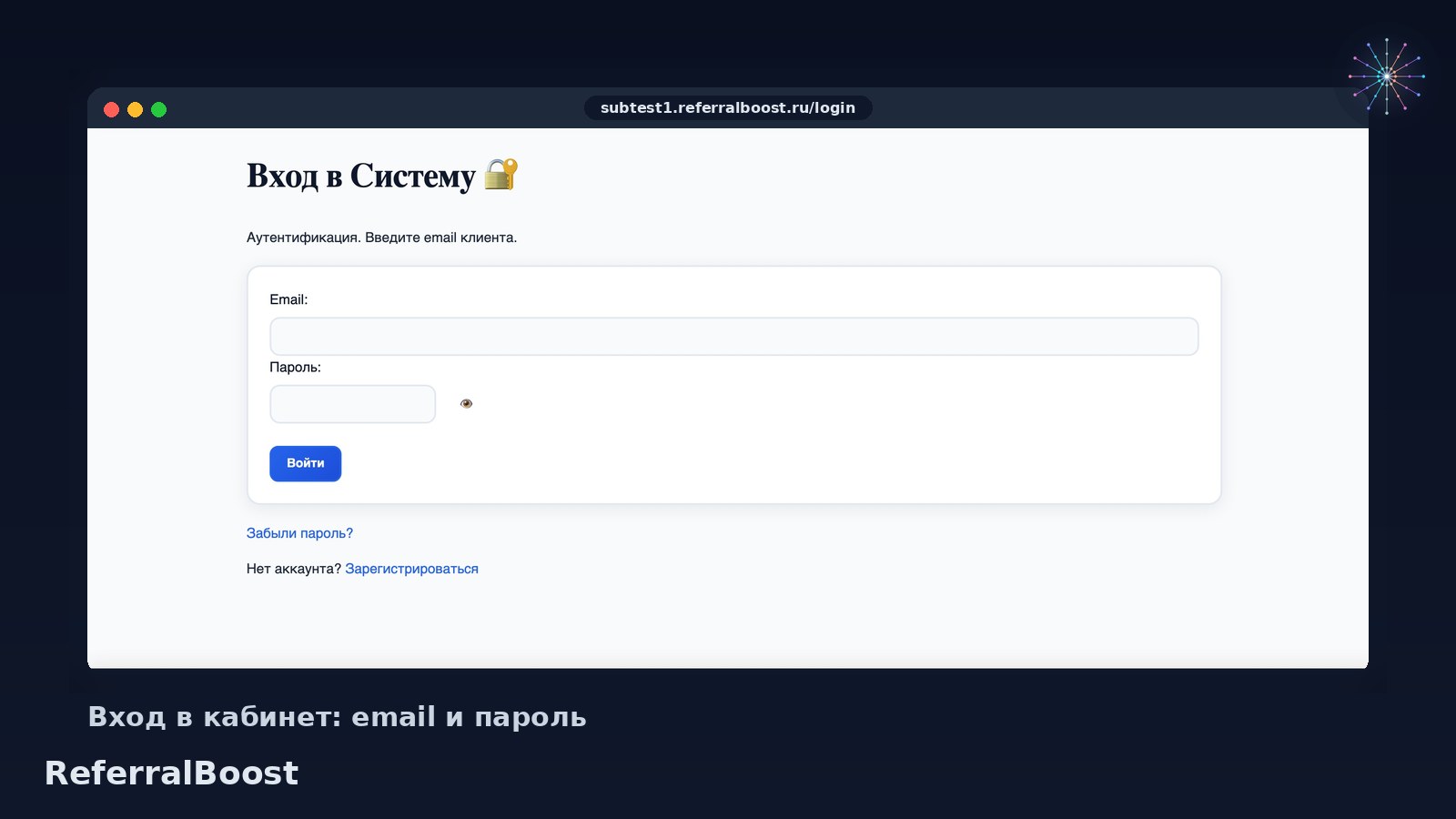
Инструкция подходит и новому клиенту, который только что зарегистрировался, и владельцу, который возвращается в админку каждый день. Если вы ещё не создавали аккаунт, начните с регистрации — без него вход невозможен.
Вход один для клиента и для владельца: админка открывается по тем же email и паролю, если у аккаунта есть права администратора. Отдельной формы «вход для владельца» нет.
Шаг 1. Откройте страницу входа
Зайдите на адрес вашей программы и нажмите «Войти» в шапке сайта. Откроется страница «Вход в Систему» с подписью «Аутентификация. Введите email клиента».
Кнопка «Войти» есть в шапке на каждой странице программы: и на лендинге, и в разделе тарифов, и в материалах. Если вы попали на страницу входа по старой ссылке и видите ошибку 404, проверьте субдомен: у каждой программы он свой, и адрес чужой программы не откроет ваш кабинет.
Прямая ссылка выглядит так: `https://вашсубдомен.referralboost.ru/login`. Сохраните её в закладки — по ней возвращаются каждый день. Проверьте адрес в строке браузера до ввода пароля: домен должен совпадать с тем, где вы регистрировались. Ввод пароля на чужом субдомене бесполезен — база клиентов у каждой программы отдельная.
На странице всего два поля и три ссылки: «Забыли пароль?», «Зарегистрироваться» и возврат на главную. Ничего лишнего — форма входа не меняется от тарифа и варианта программы.
Если вы уже вошли, эта страница сразу перебросит в кабинет.
Шаг 2. Введите email и пароль, чтобы войти в кабинет
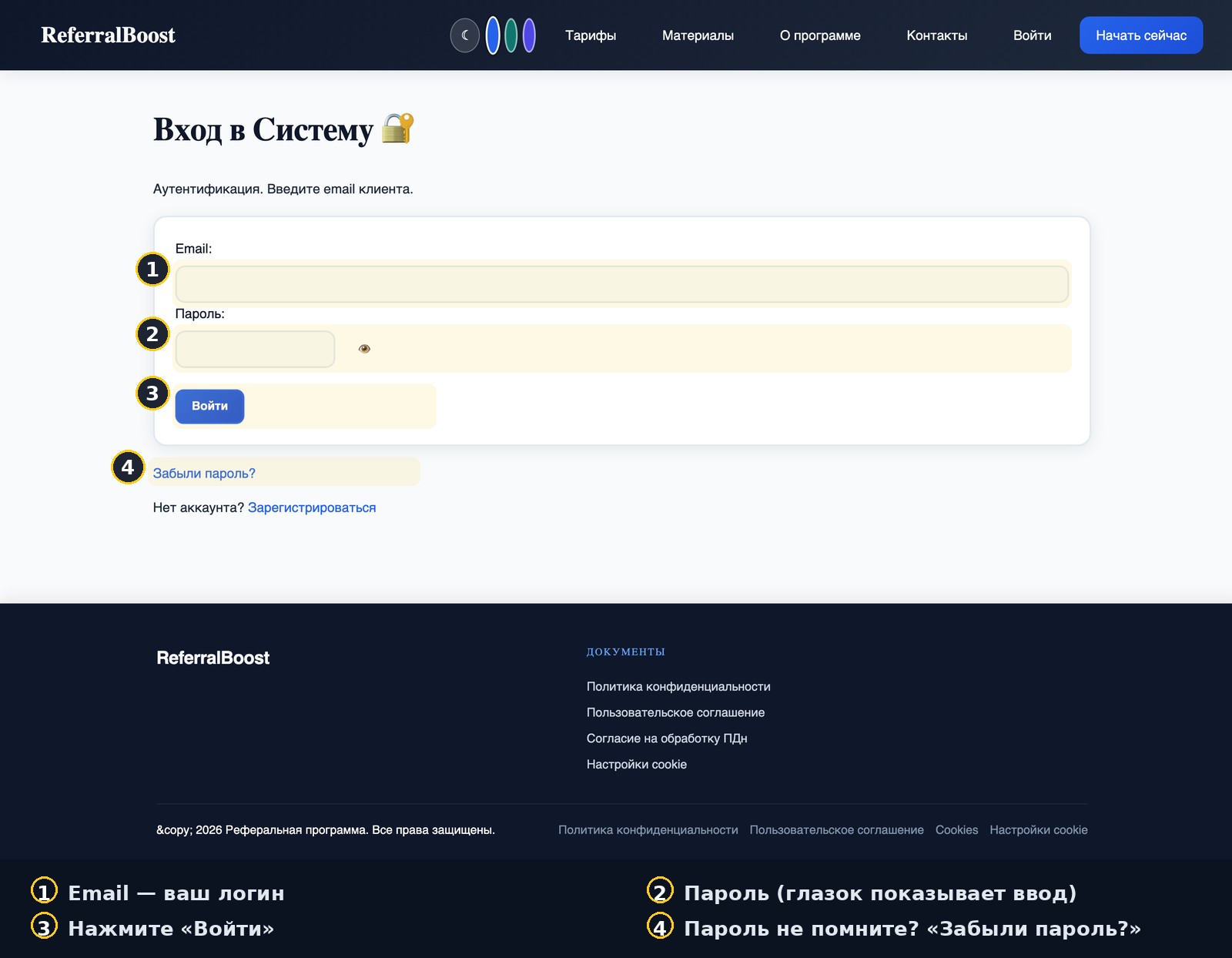
Заполните два поля — на скриншоте они пронумерованы:
- Email — тот, на который регистрировались. Это и есть логин, отдельного имени пользователя нет.
- Пароль — регистр важен: `Пароль` и `пароль` разные.
После нажатия кнопка на секунду блокируется — это нормально, идёт проверка. Не нажимайте её повторно и не обновляйте страницу: повторная отправка формы сбрасывает введённые данные.
Нажмите «Войти». Если данные верны, откроется «Кабинет Клиента»: приветствие с вашим именем, реферальный код и баланс. У владельца в шапке появится «Кабинет» с админкой.
Поля небольшие, поэтому вводите внимательно: автозаполнение браузера иногда подставляет пароль от другого сайта с похожим адресом. Если браузер предлагает сохранённый пароль, а вход не проходит, введите пароль вручную — так вы исключите устаревшую запись.
Глазок в поле пароля показывает введённые символы. Пользуйтесь им, если печатаете с телефона: одна опечатка — и сервис скажет «неверный пароль», хотя пароль правильный.
Шаг 3. Восстановите пароль, если не помните
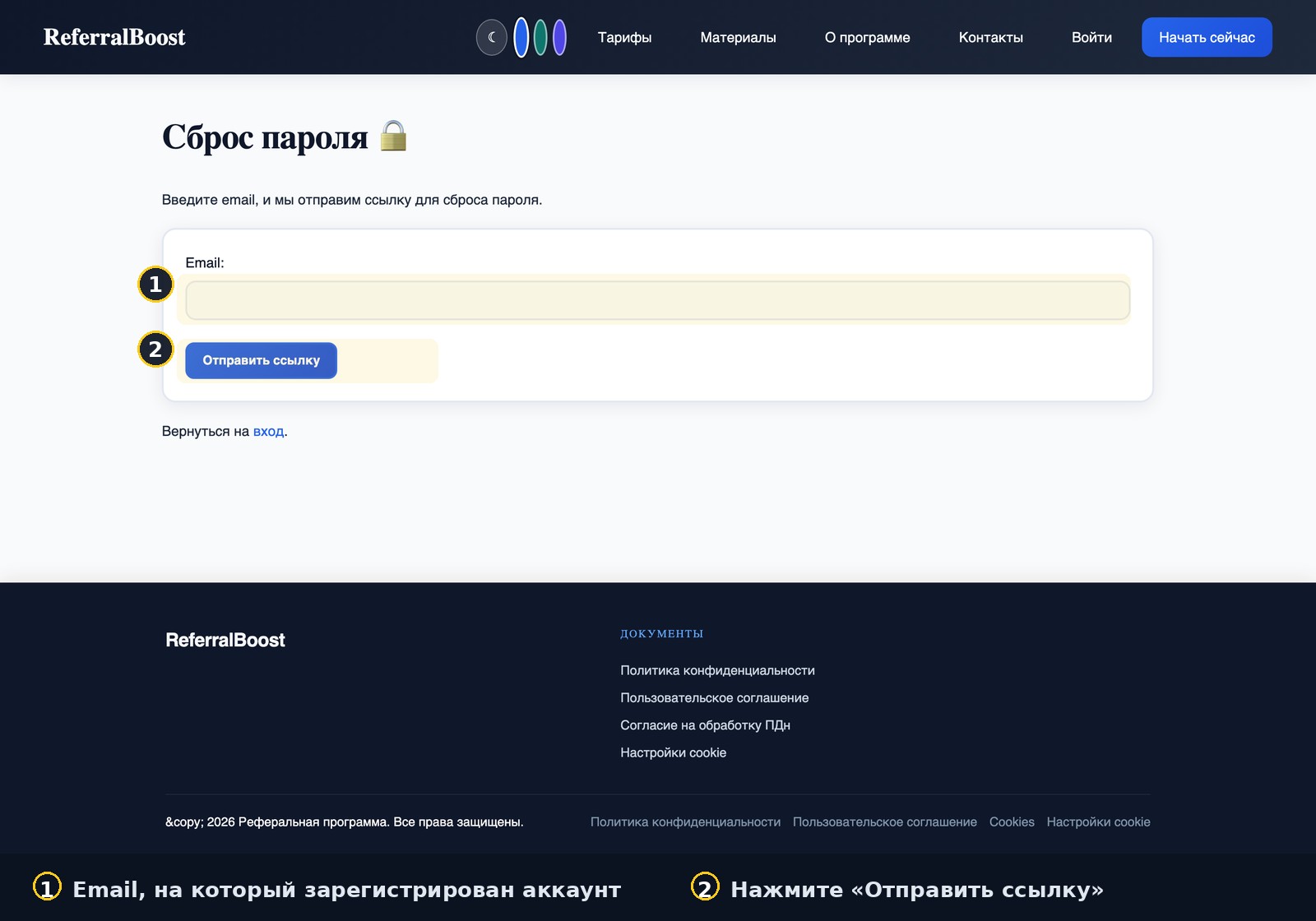
На странице входа под кнопкой есть ссылка «Забыли пароль?». Нажмите её — откроется страница «Сброс пароля». Введите email аккаунта и нажмите «Отправить ссылку».
Если аккаунт заводился через Яндекс ID, форма сброса всё равно отправит письмо — но пароль для такого аккаунта не используется. В этом случае входите кнопкой Яндекс ID, а письмо просто проигнорируйте.
Сервис вернёт вас на страницу входа с сообщением: «Письмо со ссылкой для сброса пароля отправлено на ваш email». Это значит, что письмо ушло, а не что пароль уже изменён.
Что придёт на почту. Письмо от `noreply@referralboost.ru` с темой «Сброс пароля». Внутри — одна ссылка «Установить новый пароль» и строка «Если вы не запрашивали сброс, проигнорируйте это письмо». Никаких кодов и вложений в письме нет.
Письма отправляются с адреса `noreply@referralboost.ru` — на него не нужно отвечать, ответ никто не прочитает. Если у вас корпоративная почта, письмо может задержаться на фильтре: добавьте адрес в белый список или попросите администратора пропустить домен.
Если письмо так и не пришло за десять минут, запросите новое: старые ссылки при этом не отменяются, но пользоваться лучше последней. Два-три запроса подряд — нормальная практика, сервис не блокирует за это.
Письмо обычно приходит за минуту. Если его нет — проверьте «Спам» и «Промоакции»: фильтры почтовиков часто уводят туда письма от роботов. Ссылка из письма одноразовая и живёт ограниченное время, поэтому не откладывайте сброс на следующий день.
Шаг 4. Задайте новый пароль по ссылке из письма
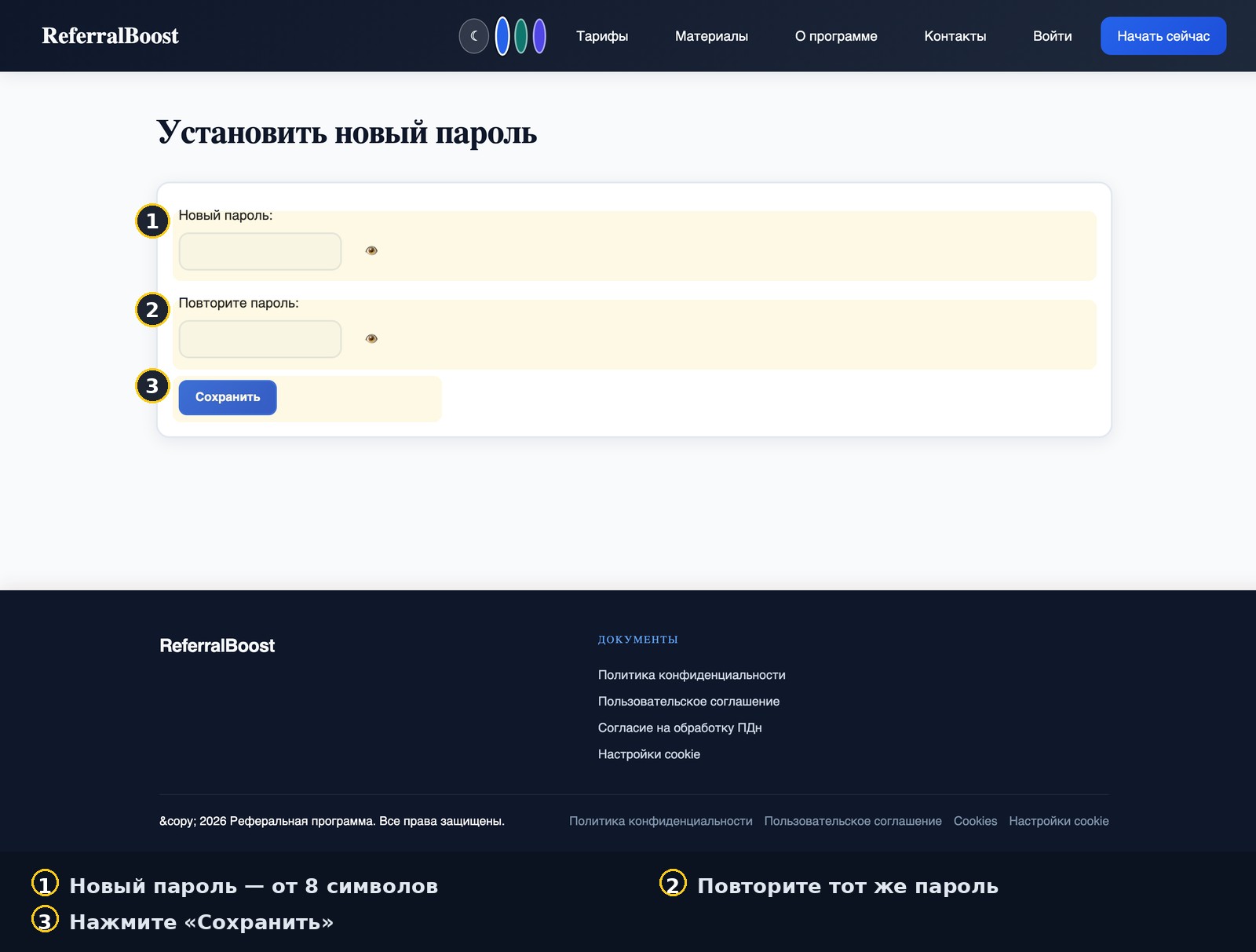
Откройте ссылку из письма. Попадёте на страницу «Установить новый пароль» с двумя полями: новый пароль и повтор. Введите один и тот же пароль дважды и нажмите «Сохранить».
Если у вас несколько программ, заведите для каждой отдельную запись в менеджере паролей с пометкой субдомена. Иначе автозаполнение подставит пароль от одной программы в форму другой, и вы получите «неверный пароль» там, где он верный.
Сервис не требует заглавных букв и спецсимволов, но и не запрещает их. Если форма отвечает «пароль слишком простой», добавьте к фразе цифру или замените слово: `kofe-most-42` пройдёт, а `12345678` — нет.
Требования к паролю простые: не короче восьми символов и без пробелов. Хороший пароль — фраза из трёх слов с цифрой, например `kofe-most-42`. Запишите его в менеджер паролей сразу: после сохранения старый пароль перестаёт работать.
Поля пароля на этой странице не показывают требования заранее — подсказка появляется только после отправки формы. Поэтому самый быстрый путь: ввести длинную фразу и сохранить, а не подбирать символы наугад.
Ссылку нельзя переслать коллеге и открыть с его компьютера: после сохранения пароля она перестаёт работать, и человек увидит ошибку. Если нужно дать доступ помощнику, создайте ему отдельный аккаунт, а не делитесь своим.
Если страница пишет, что ссылка недействительна, значит, она уже использована или истекла. Запросите письмо заново — это быстрее, чем искать старую ссылку в переписке.
Шаг 5. Войдите с новым паролем и проверьте кабинет
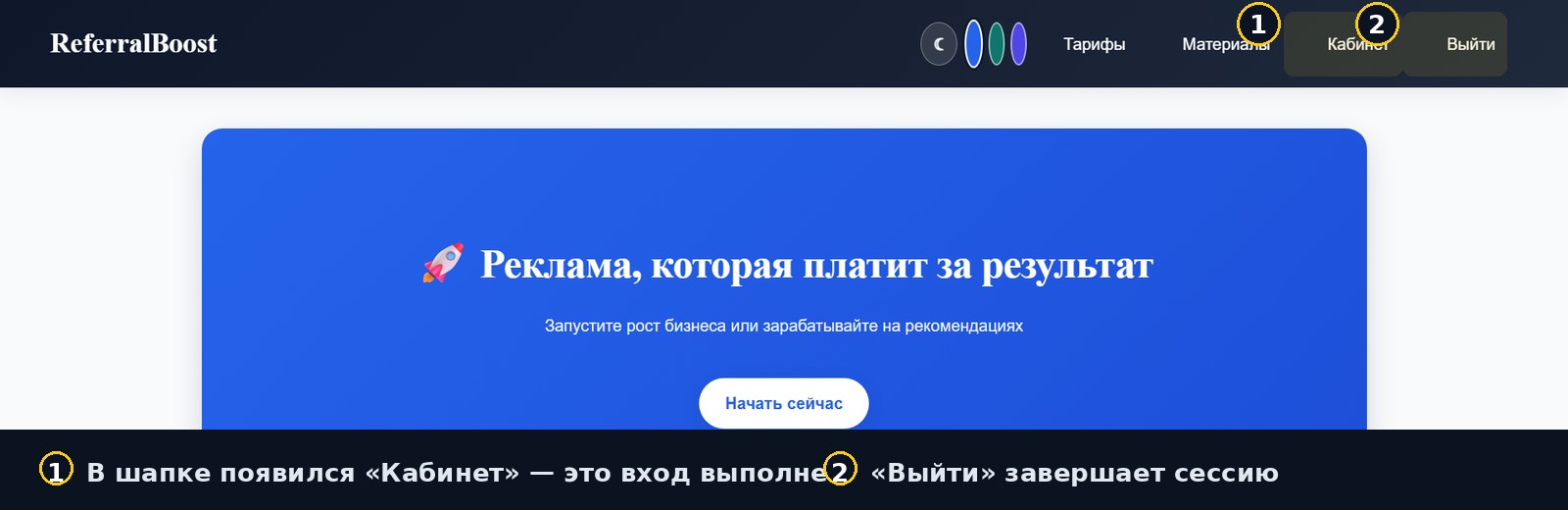
После сохранения сервис вернёт на страницу входа с сообщением «Пароль успешно обновлён. Теперь можно войти». Введите email и новый пароль — откроется кабинет.
Сессия живёт, пока вы не нажмёте «Выйти» или не очистите cookie. На общем компьютере выходите вручную: закрытая вкладка сессию не завершает.
Если у аккаунта есть права владельца, в шапке появится пункт «Кабинет» — он ведёт в админку программы: настройки, позиции, клиенты, выплаты. Клиентский кабинет и админка используют одну сессию, поэтому переключаться между ними можно без повторного входа.
Проверьте три вещи: имя в приветствии, свой email и реферальный код. Если всё совпало, вход работает. С этого момента старый пароль недействителен — если вы входили с другого устройства, там попросят пароль заново.
После смены пароля проверьте, что вход работает в другом браузере или на телефоне. Это минута, зато вы точно знаете: пароль записан верно, а не просто остался в памяти текущей сессии.
В кабинете же меняют пароль на новый без письма: раздел настроек аккаунта, поле «Новый пароль». Ссылка «Забыли пароль?» нужна, когда старый пароль неизвестен.
Что делать, если не получается войти в кабинет
- «Неверный email или пароль». Проверьте раскладку и регистр, попробуйте показать пароль глазком. Если не помогает — сброс через «Забыли пароль?».
- «Подтвердите email». Аккаунт создан, но письмо подтверждения не открыто. Найдите письмо «Подтверждение регистрации» и перейдите по ссылке; если его нет — запросите новое на странице входа.
- Письмо со сбросом не приходит. Проверьте адрес в поле (частая ошибка — лишняя точка или другой домен), папку «Спам» и повторите запрос через пару минут.
- Ссылка не открывается. Она одноразовая: после первого перехода и сохранения пароля повторный вход по ней невозможен. Запросите новое письмо.
- Входили через Яндекс ID. Пароля у такого аккаунта нет — используйте кнопку Яндекс ID, а не форму с паролем.
- Аккаунт не найден. Возможно, вы регистрировались на другом субдомене: у каждой программы своя база клиентов.
- «Слишком много попыток». Сервис временно ограничивает вход после серии неверных паролей. Подождите несколько минут или сразу запросите сброс — это снимет ограничение быстрее.
- Вошли, но кабинет пустой. Скорее всего, открыт кабинет другой программы: проверьте субдомен в адресной строке и email в приветствии.
- Страница входа пустая или не грузится. Проверьте, не блокирует ли браузер cookie и скрипты для этого домена: без них сессия не создаётся. Попробуйте другое окно или режим инкогнито.
Частые вопросы
Можно ли восстановить пароль без доступа к почте? Нет. Почта — единственный канал подтверждения; если доступ потерян, напишите в поддержку с другого адреса и опишите ситуацию.
Сколько действует ссылка из письма? Ограниченное время и один раз. Точный срок сервис не показывает, поэтому сбрасывайте пароль сразу после получения письма.
Придёт ли письмо, если email введён с ошибкой? Сервис покажет то же сообщение «письмо отправлено», но письмо уйдёт не туда. Поэтому проверяйте адрес до нажатия кнопки.
Нужно ли менять пароль после сброса на всех устройствах? Да, старый перестаёт работать. На других устройствах войдите заново новым паролем.
Можно ли сделать пароль проще, чтобы не забывать? Не стоит: минимальная длина — восемь символов, и это нижняя граница. Лучше менеджер паролей, чем короткий пароль.
Что будет, если я забуду новый пароль? История повторится: «Забыли пароль?» → письмо → новая ссылка. Количество сбросов не ограничено, ограничение только по времени жизни ссылки.
Можно ли войти с телефона? Да, страница входа адаптирована под мобильные: поля идут в один столбец, глазок работает так же. После входа кабинет открывается в том же браузере.
Почему после входа меня сразу выкидывает? Скорее всего, браузер не сохраняет cookie или вы открыли сайт в приватном окне. Разрешите cookie для домена программы и войдите заново.
Куда писать, если ничего не помогло? В поддержку из кабинета или на почту поддержки — укажите субдомен, email и что именно пишет сервис.
Коротко
Вход — email и пароль на `/login`. Забыли пароль — «Забыли пароль?» → письмо → ссылка → новый пароль → вход. Если что-то не сходится, начните с проверки адреса почты и папки «Спам»: девять из десяти проблем решаются там.
Ссылки
- Вход — https://subtest1.referralboost.ru/login
- Сброс пароля — https://subtest1.referralboost.ru/forgot-password